スケジュールとカレンダー
スケジュールモジュールは、クリニックの日常業務の中心です。予約、プロバイダーの空き状況、遠隔医療セッションをすべて一箇所で管理します。
スケジュールへのアクセス
- サイドバーのスケジュールをクリック
- またはダッシュボードのクイックアクションを使用
- URL:
/admin/scheduling
スケジュールタブ
スケジュールページには4つのメインタブがあります:
| タブ | 目的 |
|---|---|
| カレンダー | ビジュアルカレンダービュー |
| 予約 | すべての予約のリストビュー |
| 遠隔医療 | ビデオ相談管理 |
| 空き状況 | プロバイダースケジュール設定 |
カレンダービュー
カレンダーナビゲーション
日付ナビゲーション:
- 今日:現在の日付にジャンプ
- < >:前後に移動
- 週/月セレクター:ビュータイプを変更
ビューオプション:
- 日ビュー:時間別の内訳
- 週ビュー:7日間の概要
- 月ビュー:月間カレンダー
カレンダーの理解
ステータス別予約色: | 色 | ステータス | |—–|———-| | 🔵 青 | 予定済み | | 🟢 緑 | 確認済み | | ⬜ グレー | 完了 | | 🔴 赤 | キャンセル |
予約タイプ:
- 対面:標準的なオフィス訪問
- 遠隔医療:ビデオ相談(ビデオアイコン付き)
カレンダーの操作
空き時間帯をクリック:
- 新規予約モーダルを開く
- 日付と時間が事前入力
予約をクリック:
- 予約詳細モーダルを開く
- 患者情報、メモ、ステータスを表示
ドラッグ&ドロップ:
- 予約をドラッグしてリスケジュール
- 確認ダイアログが表示
- 患者に自動通知を送信
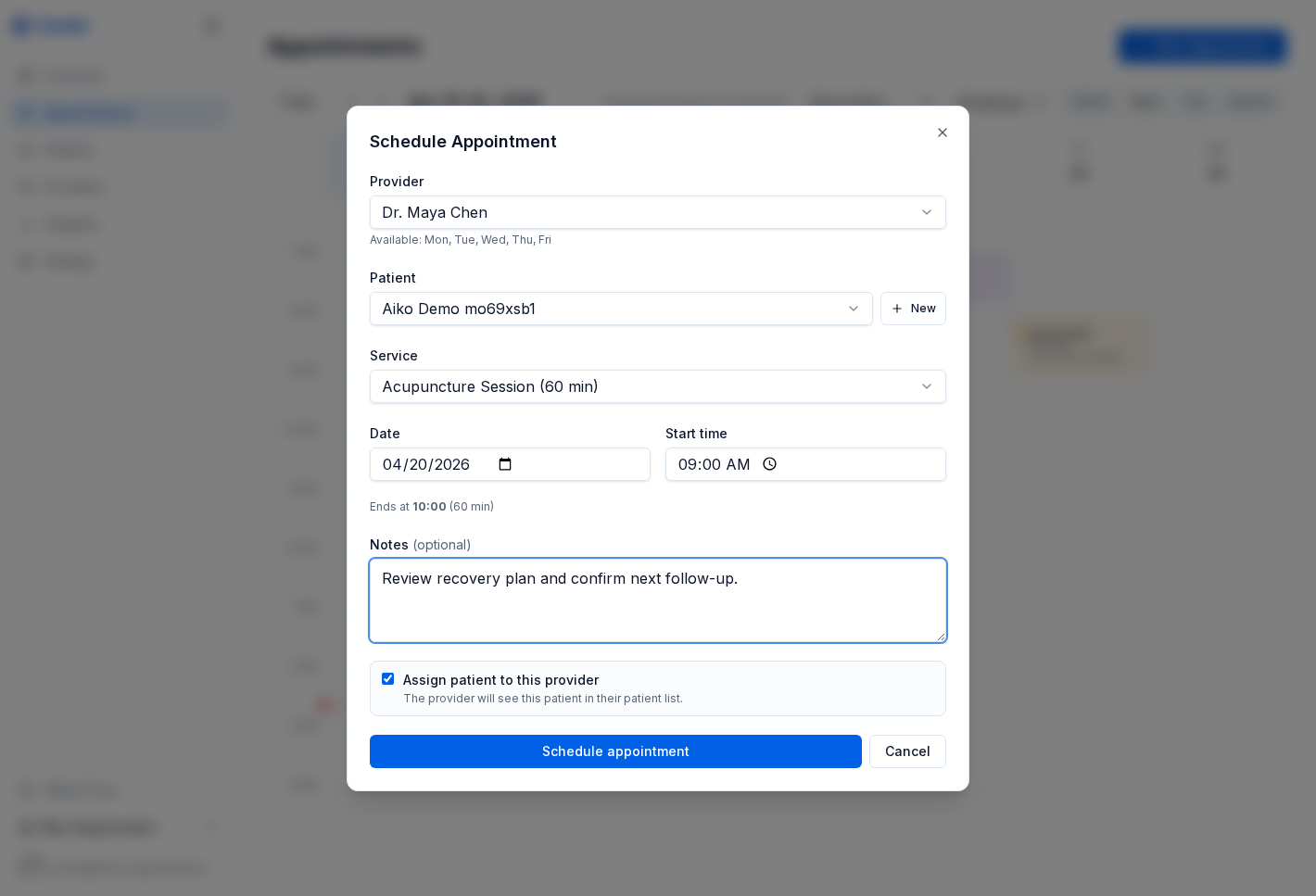
予約の作成
方法1:カレンダーから
- 空き時間帯をクリック
- 予約フォームを入力
- 作成をクリック
方法2:新規予約ボタンから
- + 新規予約ボタンをクリック
- 日付、時間、所要時間を選択
- 詳細を入力
- 作成をクリック
方法3:患者プロファイルから
- 患者詳細に移動
- カレンダーアイコンをクリック
- 予約フォームを完成
- 作成をクリック
予約フォームフィールド
必須フィールド: | フィールド | 説明 | |————|——| | 患者 | 患者リストから選択 | | プロバイダー | 予約にプロバイダーを割り当て | | 日付 | 予約日 | | 時間 | 開始時間 | | 所要時間 | 分単位の長さ | | タイプ | 予約タイプ |
オプションフィールド: | フィールド | 説明 | |————|——| | メモ | 内部メモ | | 理由 | 来院理由 | | フォローアップ | フォローアップ訪問としてマーク |
予約タイプ
| タイプ | 説明 |
|---|---|
| 新規患者 | 新規患者の初回訪問 |
| フォローアップ | 継続ケア訪問 |
| 年次検診 | 年間検査 |
| 相談 | 初回相談 |
| 遠隔医療 | バーチャルビデオ訪問 |
| 緊急 | 当日緊急ケア |
予約詳細
任意の予約をクリックして詳細を表示:
詳細モーダルセクション
患者情報:
- 名前と連絡先情報
- 医療記録番号
- 保険情報
予約情報:
- 日付と時間
- 所要時間
- 割り当てプロバイダー
- 予約タイプ
- ステータス
メモ:
- 内部メモ
- 来院理由
- プロバイダーコメント
予約アクション
詳細モーダルからできること: | アクション | 説明 | |————|——| | 編集 | 予約詳細を修正 | | リスケジュール | 日付/時間を変更 | | キャンセル | 予約をキャンセル | | 完了としてマーク | 予約を閉じる | | 遠隔医療を開始 | ビデオセッションを起動 | | 患者を表示 | 患者プロファイルに移動 |
予約ステータスワークフロー
予定済み → 確認済み → 進行中 → 完了
↓
キャンセル
↓
不参加
ステータスの説明
| ステータス | 意味 |
|---|---|
| 予定済み | 初期予約 |
| 確認済み | 患者が出席を確認 |
| 進行中 | 予約が現在進行中 |
| 完了 | 訪問が正常に終了 |
| キャンセル | 予約がキャンセルされた |
| 不参加 | 患者が来なかった |
ステータスの変更
- 予約詳細を開く
- ステータスドロップダウンをクリック
- 新しいステータスを選択
- 必要に応じてメモを追加
- 変更を保存
空き状況の管理
空き状況設定へのアクセス
- スケジュール → 空き状況タブに移動
- リストからプロバイダーを選択
- スケジュールを表示/編集
週間スケジュールの設定
各曜日について:
- 空き状況をトグル:日を利用可能または休業としてマーク
- 勤務時間を設定:開始と終了時間
- 休憩時間を追加:昼食、会議など
週間スケジュール例
| 曜日 | 利用可能 | 時間 | 休憩 |
|---|---|---|---|
| 月曜日 | ✅ | 9:00 - 17:00 | 12:00 - 13:00 |
| 火曜日 | ✅ | 9:00 - 17:00 | 12:00 - 13:00 |
| 水曜日 | ✅ | 9:00 - 12:00 | — |
| 木曜日 | ✅ | 9:00 - 17:00 | 12:00 - 13:00 |
| 金曜日 | ✅ | 9:00 - 16:00 | 12:00 - 13:00 |
| 土曜日 | ❌ | — | — |
| 日曜日 | ❌ | — | — |
空き状況の保存
- スケジュールを変更
- 空き状況カレンダーで保存をクリック
- 変更は将来の予約に適用
予約リストビュー
予約タブはリスト形式を表示:
リスト機能
- 日付、患者、プロバイダーで並べ替え
- ステータスでフィルター
- 予約を検索
- クイックステータス更新
リスト列
| 列 | 説明 |
|---|---|
| 患者 | 患者名(クリック可能) |
| 日付/時間 | 予約日時 |
| 所要時間 | 分単位の長さ |
| タイプ | 予約タイプ |
| プロバイダー | 割り当てプロバイダー |
| ステータス | 現在のステータスバッジ |
| アクション | 編集、表示、キャンセルボタン |
遠隔医療セッション
遠隔医療セッションの開始
- スケジュール → 遠隔医療タブに移動
- スケジュールされた遠隔医療予約を見つける
- セッションを開始をクリック(予約時間近くで利用可能)
- ビデオインターフェースが開く
遠隔医療の要件
プロバイダーの要件:
- 動作するウェブカメラ
- マイク
- 安定したインターネット接続
- サポートされているブラウザ(Chrome、Firefox、Safari)
患者の要件:
- 参加リンク付きの招待メール
- カメラ/マイク付きのデバイス
- インターネット接続
セッション中
プロバイダーコントロール:
- マイクのミュート/ミュート解除
- カメラの有効化/無効化
- 画面共有
- セッション終了
セッション機能:
- HDビデオ通話
- 画面共有
- セッション録画(有効な場合)
- チャットメッセージング
セッション後
- プロバイダーが閉じるとセッションが自動終了
- 予約ステータスを「完了」に更新
- 必要に応じてセッションメモを追加
- 設定されている場合は患者にフォローアップを送信
予約のリスケジュール
方法1:ドラッグ&ドロップ
- カレンダービューで予約をクリックして保持
- 新しい日付/時間にドラッグ
- リリースしてドロップ
- リスケジュールを確認
方法2:予約を編集
- 予約詳細を開く
- リスケジュールまたは編集をクリック
- 新しい日付と時間を選択
- 変更を保存
自動通知
リスケジュール時:
- 患者にメール/SMSで通知
- プロバイダーカレンダーが自動更新
- 元のスロットが利用可能に
予約のキャンセル
- 予約詳細を開く
- 予約をキャンセルをクリック
- キャンセル理由を選択(オプション)
- キャンセルを確認
キャンセルの効果:
- 時間帯が利用可能に
- 患者に通知
- 予約が「キャンセル」ステータスに移動
- レポート用に記録が保存
ベストプラクティス
スケジュール
- 予約間にバッファ時間を残す
- 現実的な予約所要時間を設定
- 管理タスク用の時間をブロック
- 毎晩翌日のスケジュールを確認
空き状況
- 空き状況を最新に保つ
- 事前に休暇をブロック
- 患者の移動時間を考慮
- 緊急事態に備えて計画
遠隔医療
- セッション前に機器をテスト
- バックアップ連絡方法を用意
- プロフェッショナルな環境を維持
- セッションメモを迅速に記録
トラブルシューティング
ダブルブッキング
- 設定で重複防止を有効化
- プロバイダーの空き状況設定を確認
- 競合警告システムを使用
予約が表示されない
- 患者がアクティブか確認
- 日付範囲フィルターを確認
- プロバイダーフィルターを確認
- ページを更新
遠隔医療の問題
- ブラウザの互換性を確認
- カメラ/マイクの権限を確認
- インターネット接続をテスト
- ブラウザキャッシュをクリア
空き状況が保存されない
- 検証エラーを確認
- 時間が有効であることを確認
- 休憩時間と勤務時間が重ならないように
- 別のブラウザを試す
プラン制限
プラン別予約制限
| プラン | 予約 | 遠隔医療 |
|---|---|---|
| 無料 | 10/月 | ❌ |
| スターター | 無制限 | 5/月 |
| プロフェッショナル | 無制限 | 無制限 |
| グロース | 無制限 | 無制限 |
制限に近づくと警告バナーが表示されます。制限を解除するにはプランをアップグレードしてください。
| *前へ:スタッフ管理 | 次へ:メッセージとリード管理 →* |