Personalverwaltung
Eine effektive Teamverwaltung ist entscheidend für einen reibungslosen Praxisbetrieb. Dieser Leitfaden behandelt das Hinzufügen, Verwalten und Konfigurieren von Mitarbeitern in Genkō.
Zugriff auf die Personalverwaltung
- Klicken Sie auf Personal in der Seitenleiste
- Oder navigieren Sie über Einstellungen → Personal-Tab
- URL:
/admin/staff
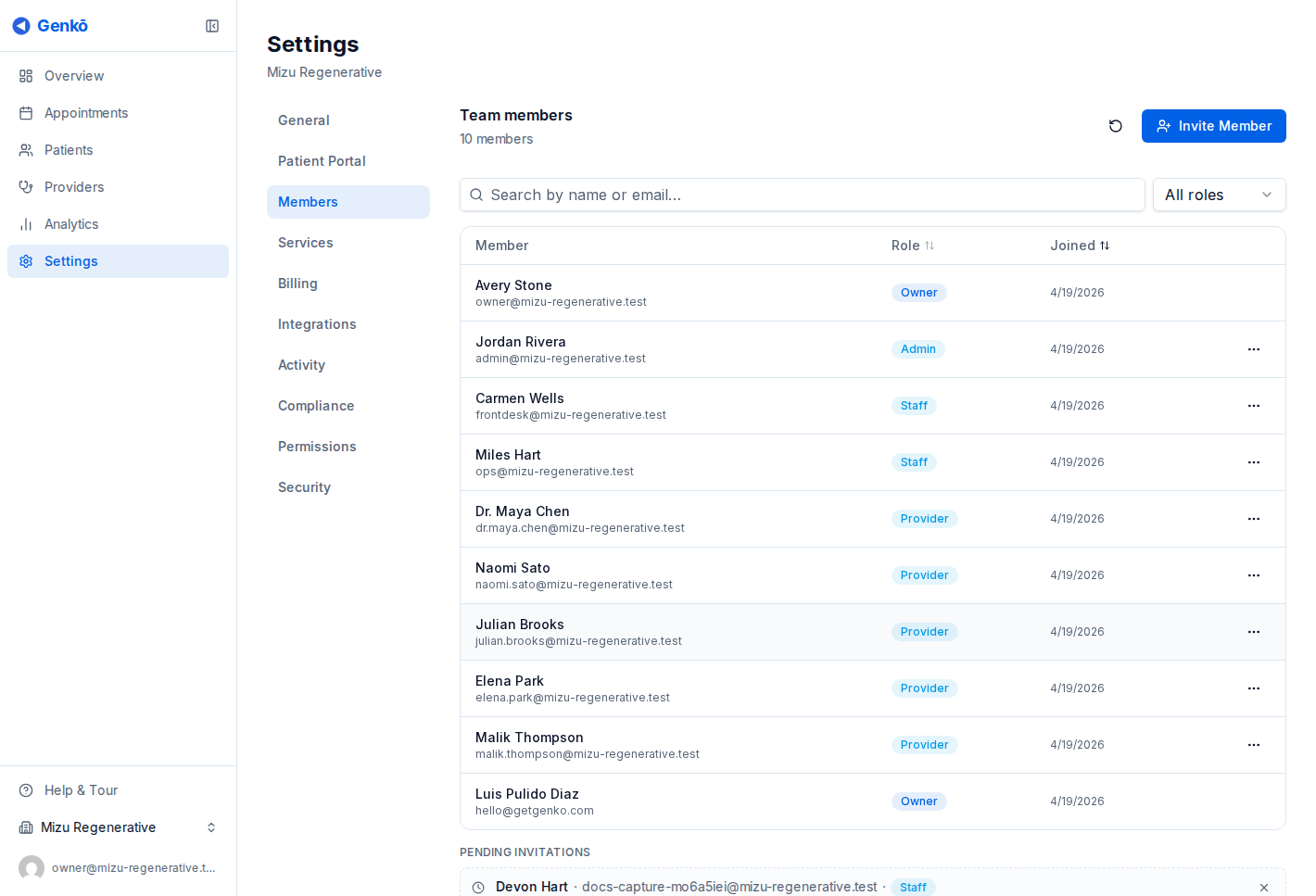
Personal-Übersicht
Die Personalseite zeigt:
- Header: Titel und Aktionsbuttons
- Suche und Filter: Personal schnell finden
- Personallimit-Warnung: Zeigt Nutzung gegenüber Planlimit
- Personalliste: Tabelle aller Teammitglieder
Personalrollen
Genkō hat vier Hauptpersonalrollen:
Admin
- Vollzugriff auf alle Funktionen
- Kann andere Mitarbeiter verwalten
- Zugriff auf Abrechnung und Einstellungen
- Kann alle Patienten und Termine sehen
Anbieter
- Gesundheitsdienstleister (Ärzte, Fachärzte)
- Kann zugewiesene Patienten verwalten
- Zugriff auf Terminplanung und Telemedizin
- Kann Krankenakten einsehen
Pfleger
- Klinisches Unterstützungspersonal
- Kann bei der Patientenversorgung assistieren
- Begrenzte Bearbeitungsmöglichkeiten
- Zugriff auf Vitalzeichen und Basisdaten
Personal
- Verwaltungspersonal
- Basis-Patienteneinsicht
- Terminplanungsunterstützung
- Keine Bearbeitung von Krankenakten
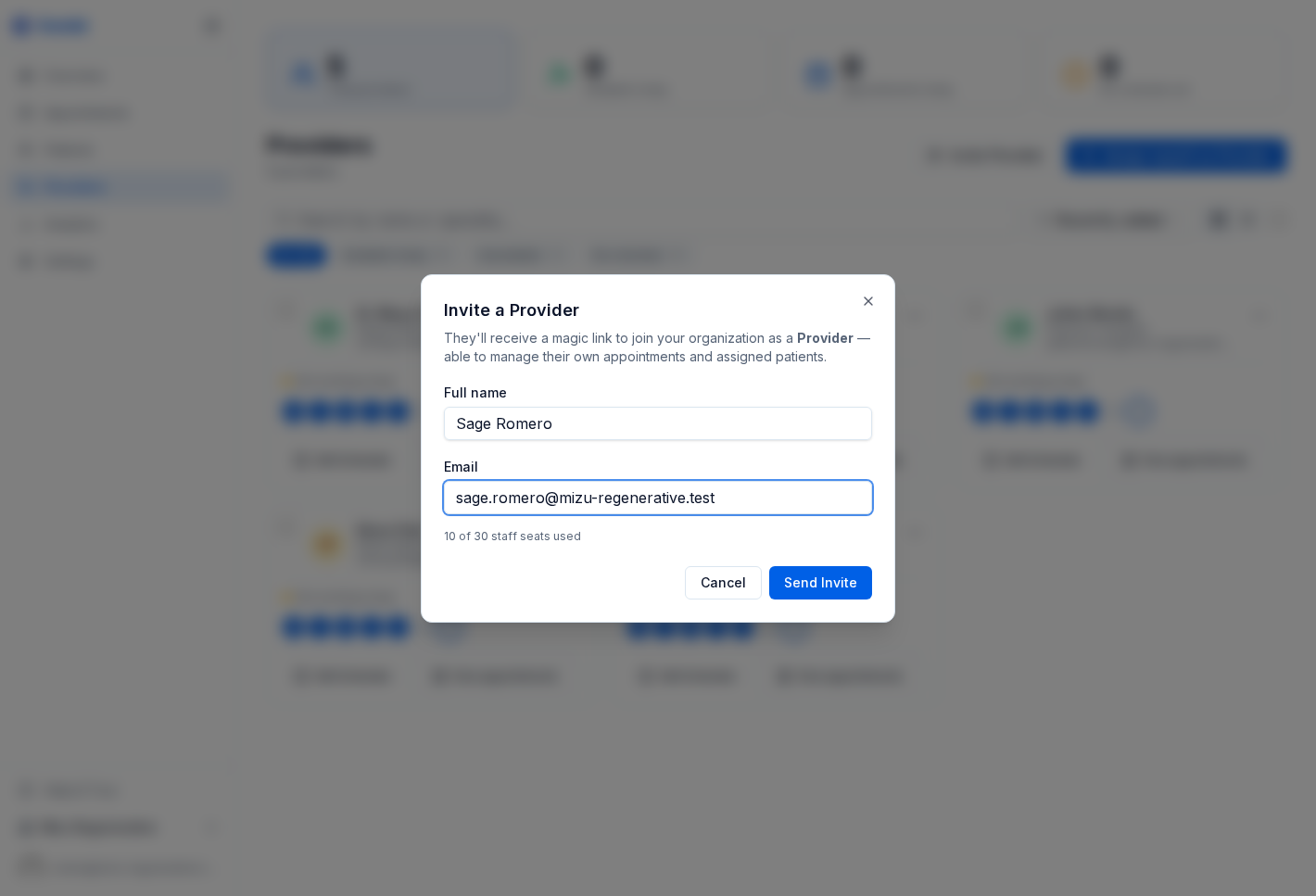
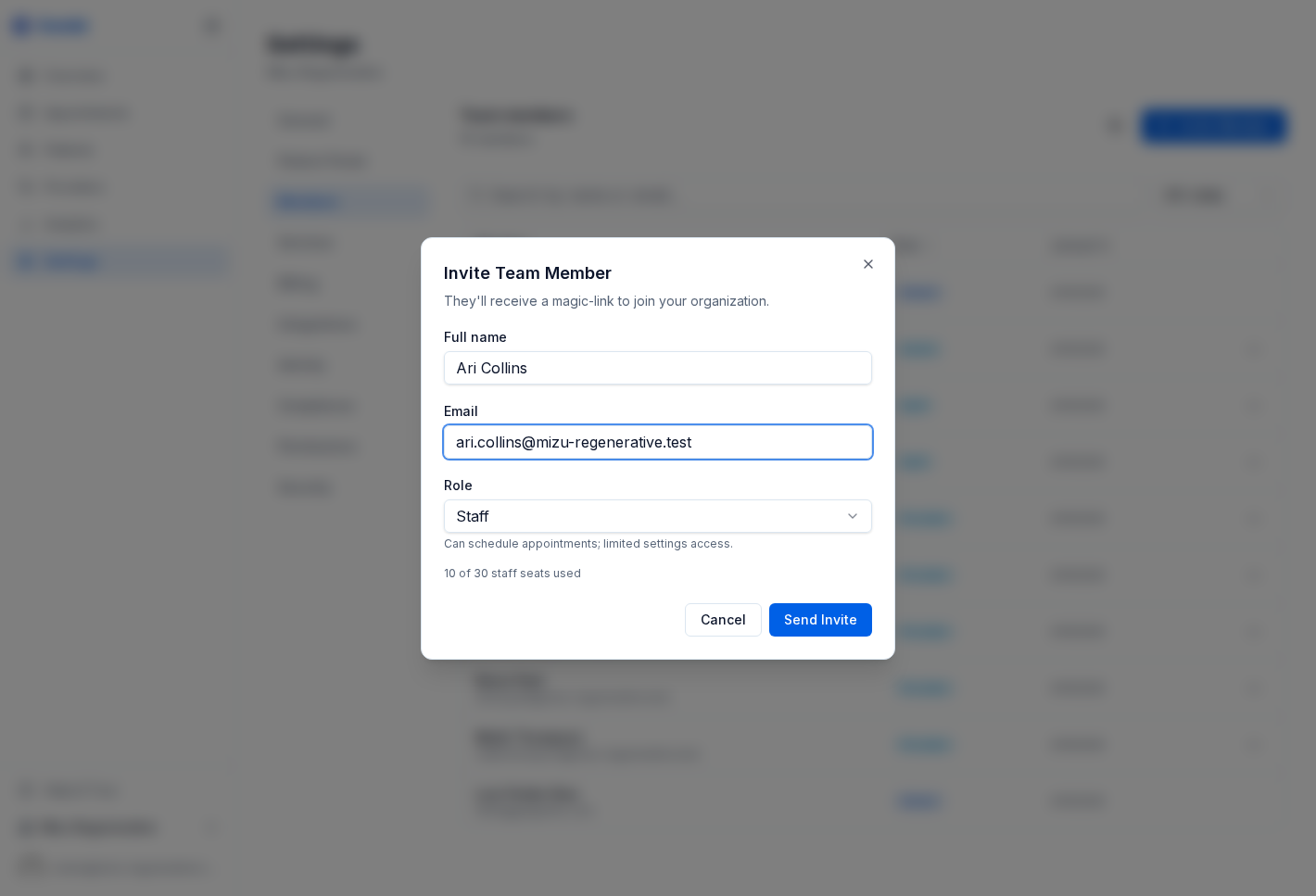
Mitarbeiter hinzufügen
Schritt 1: Personal hinzufügen klicken
Klicken Sie auf den Personal hinzufügen-Button in der oberen rechten Ecke.
Schritt 2: Mitarbeiterinformationen eingeben
Persönliche Informationen: | Feld | Erforderlich | Beschreibung | |——|————–|————–| | Vorname | Ja | Vorname des Mitarbeiters | | Nachname | Ja | Nachname des Mitarbeiters | | E-Mail | Ja | Geschäftliche E-Mail-Adresse | | Telefon | Nein | Kontaktnummer |
Rolle und Zugriff: | Feld | Erforderlich | Beschreibung | |——|————–|————–| | Rolle | Ja | Admin, Anbieter, Pfleger oder Personal | | Titel | Nein | Berufstitel (z.B. “Dr.”, “Prof.”) | | Fachgebiet | Nein | Spezialisierungsbereich (für Anbieter) |
Lizenzinformationen (für Anbieter/Pfleger): | Feld | Erforderlich | Beschreibung | |——|————–|————–| | Lizenznummer | Nein | Berufliche Lizenznummer | | Lizenzablauf | Nein | Ablaufdatum der Lizenz |
Schritt 3: Speichern und Einladen
- Klicken Sie auf Speichern, um das Mitarbeiterkonto zu erstellen
- Eine Einladungs-E-Mail wird automatisch gesendet
- Der Mitarbeiter muss sein Passwort festlegen, um zu aktivieren
Personal importieren (CSV)
Für Massen-Personalimporte:
- Klicken Sie auf den Personal importieren-Button
- Laden Sie die CSV-Vorlage herunter
- Füllen Sie die Mitarbeiterinformationen aus
- Laden Sie die ausgefüllte Datei hoch
- Überprüfen und bestätigen Sie den Import
CSV-Vorlagenfelder
| Spalte | Erforderlich | Beschreibung |
|---|---|---|
| first_name | Ja | Vorname |
| last_name | Ja | Nachname |
| Ja | E-Mail-Adresse | |
| role | Ja | admin, provider, nurse, staff |
| phone | Nein | Telefonnummer |
| title | Nein | Berufstitel |
| specialization | Nein | Fachgebiet |
| license_number | Nein | Lizenznummer |
| license_expiry | Nein | JJJJ-MM-TT Format |
Mitarbeiter verwalten
Mitarbeiterdetails anzeigen
- Klicken Sie auf die Mitarbeiterzeile
- Oder klicken Sie auf das Anzeigen-Symbol (👁) in den Aktionen
- Das vollständige Profil mit allen Details öffnet sich
Mitarbeiterprofil-Bereiche
Persönliche Informationen:
- Name, Titel, Kontaktdetails
- Rolle und Fachgebiet
- Kontostatus
Zugriffsinformationen:
- Letztes Anmeldedatum
- Kontostatus (Aktiv/Inaktiv)
- E-Mail-Verifizierungsstatus
Lizenzinformationen:
- Lizenznummer
- Ablaufdatum
- Erneuerungserinnerungen
Mitarbeiterinformationen bearbeiten
- Klicken Sie auf das Bearbeiten-Symbol (✏️) oder öffnen Sie die Mitarbeiterdetails
- Nehmen Sie Änderungen an erlaubten Feldern vor
- Klicken Sie auf Speichern
Von Admin bearbeitbar:
- Alle persönlichen Informationen
- Rollenzuweisung
- Lizenzdetails
- Status
Mitarbeiterpasswort zurücksetzen
Wenn ein Mitarbeiter sein Passwort vergessen hat:
- Finden Sie den Mitarbeiter in der Liste
- Klicken Sie auf das Dropdown-Menü (⋮)
- Wählen Sie Passwort zurücksetzen
- Bestätigen Sie die Aktion
- Eine Passwort-Reset-E-Mail wird an den Mitarbeiter gesendet
Hinweis: Mitarbeiter können auch “Passwort vergessen” auf der Anmeldeseite verwenden.
Personal aktivieren/deaktivieren
Personal deaktivieren
Verwenden Sie dies, wenn ein Mitarbeiter geht oder eine vorübergehende Sperrung benötigt wird:
- Finden Sie den Mitarbeiter
- Klicken Sie auf das Dropdown-Menü (⋮)
- Wählen Sie Deaktivieren
- Bestätigen Sie die Aktion
Auswirkungen der Deaktivierung:
- Mitarbeiter kann sich nicht anmelden
- Vorhandene Termine bleiben
- Daten werden beibehalten
- Kann später reaktiviert werden
Personal reaktivieren
- Filtern Sie, um inaktives Personal anzuzeigen
- Finden Sie den Mitarbeiter
- Klicken Sie auf Aktivieren
Personal löschen
Warnung: Das Löschen von Personal ist dauerhaft und kann nicht rückgängig gemacht werden.
- Finden Sie den Mitarbeiter
- Klicken Sie auf das Dropdown-Menü (⋮)
- Wählen Sie Löschen
- Geben Sie bei Bedarf eine Bestätigung ein
- Klicken Sie auf Löschen bestätigen
Hinweise:
- Der Kontoinhaber kann nicht gelöscht werden
- Weisen Sie Patienten neu zu, bevor Sie Anbieter löschen
- Historische Aufzeichnungen werden beibehalten
Rollenberechtigungen
Berechtigungsmatrix
| Berechtigung | Admin | Anbieter | Pfleger | Personal |
|---|---|---|---|---|
| Basis-Patienteninfo anzeigen | ✅ | ✅ | ✅ | ✅ |
| Basis-Patienteninfo bearbeiten | ✅ | ✅ | ✅ | ❌ |
| Krankenakten anzeigen | ✅ | ✅ | ✅ | ❌ |
| Krankenakten bearbeiten | ✅ | ✅ | ❌ | ❌ |
| Termine verwalten | ✅ | ✅ | ✅ | ✅ |
| Telemedizin-Zugriff | ✅ | ✅ | ✅ | ❌ |
| Personal verwalten | ✅ | ❌ | ❌ | ❌ |
| Einstellungszugriff | ✅ | ❌ | ❌ | ❌ |
| Abrechnung anzeigen | Nur Inhaber | ❌ | ❌ | ❌ |
Berechtigungen anpassen
Admins können Rollenberechtigungen in den Einstellungen anpassen:
- Gehen Sie zu Einstellungen → Personal-Tab
- Finden Sie den Bereich Rollenbasierte Zugriffskontrollen
- Passen Sie Kontrollkästchen für jede Rolle an
- Klicken Sie auf Speichern
Personallimit-Verwaltung
Ihr Abonnementplan bestimmt, wie viele Mitarbeiter Sie hinzufügen können:
| Plan | Personallimit |
|---|---|
| Kostenlos | 1 (nur Inhaber) |
| Starter | 3 |
| Professional | 10 |
| Growth | Unbegrenzt |
Wenn Sie das Limit erreichen
- Ein Warnbanner erscheint auf der Personalseite
- Der Personal hinzufügen-Button ist deaktiviert
- Optionen:
- Inaktives Personal deaktivieren
- Ihren Plan upgraden
Suche und Filterung
Schnellsuche
- Suchen Sie nach Name, E-Mail oder Telefon
- Ergebnisse werden während der Eingabe aktualisiert
Statusfilter
- Alles Personal
- Nur Aktive
- Nur Inaktive
Rollenfilter
- Alle Rollen
- Admin
- Anbieter
- Pfleger
- Personal
Personaleinladungen
Einladungsprozess
- Mitarbeiter wird von Admin erstellt
- Einladungs-E-Mail wird automatisch gesendet
- Mitarbeiter klickt auf Einladungslink
- Mitarbeiter legt Passwort fest
- Konto wird aktiviert
Einladungsstatus
| Status | Beschreibung |
|---|---|
| Ausstehend | E-Mail gesendet, noch nicht akzeptiert |
| Akzeptiert | Passwort festgelegt, Konto aktiv |
| Abgelaufen | Link abgelaufen (erneutes Senden erforderlich) |
Einladungen erneut senden
- Finden Sie den Mitarbeiter
- Klicken Sie auf das Dropdown-Menü
- Wählen Sie Einladung erneut senden
Best Practices
Personal hinzufügen
- Verwenden Sie nur geschäftliche E-Mail-Adressen
- Weisen Sie die minimal erforderliche Rolle zu
- Vervollständigen Sie Lizenzinformationen für Anbieter
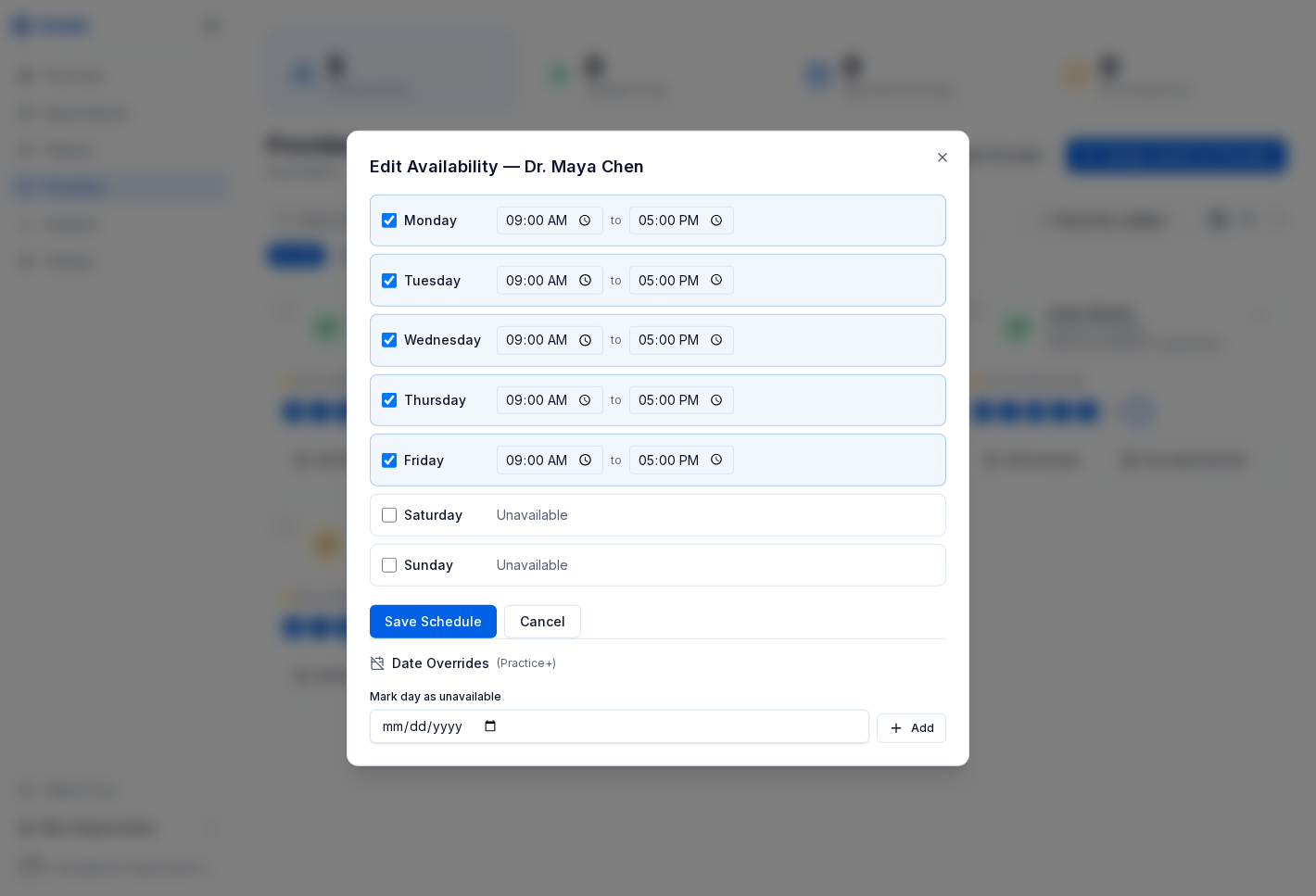
- Richten Sie die Verfügbarkeit nach der Kontoerstellung ein
Sicherheit
- Überprüfen Sie den Personalzugriff regelmäßig
- Deaktivieren Sie ausscheidendes Personal sofort
- Verwenden Sie starke Passwortanforderungen
- Aktivieren Sie Zwei-Faktor-Authentifizierung (wenn verfügbar)
Organisation
- Verwenden Sie konsistente Namenskonventionen
- Halten Sie Titel und Fachgebiete aktuell
- Verfolgen Sie Lizenzablaufdaten
- Dokumentieren Sie Rollenzuweisungen
Fehlerbehebung
Personal erhält keine Einladung
- Überprüfen Sie, ob die E-Mail-Adresse korrekt ist
- Bitten Sie den Mitarbeiter, den Spam-Ordner zu überprüfen
- Senden Sie die Einladung erneut
- Überprüfen Sie, ob die E-Mail-Domain nicht blockiert ist
Kann kein weiteres Personal hinzufügen
- Überprüfen Sie die aktuellen Planlimits
- Zählen Sie aktives vs. Gesamtpersonal
- Erwägen Sie ein Plan-Upgrade
- Deaktivieren Sie ungenutzte Konten
Personal kann sich nicht anmelden
- Überprüfen Sie, ob das Konto aktiv ist
- Bestätigen Sie die korrekte E-Mail
- Setzen Sie das Passwort bei Bedarf zurück
- Bestätigen Sie, dass die Einladung akzeptiert wurde
Berechtigungsprobleme
- Überprüfen Sie die Rollenzuweisung
- Prüfen Sie benutzerdefinierte Berechtigungseinstellungen
- Admin muss möglicherweise den Zugriff anpassen
| *Zurück: Patientenverwaltung | Weiter: Terminplanung und Kalender →* |