スタッフ管理

チームを効果的に管理することは、クリニック運営のスムーズさに不可欠です。このガイドでは、Genkōでスタッフメンバーを追加、管理、設定する方法をカバーします。


スタッフ管理へのアクセス

  1. サイドバーのスタッフをクリック
  2. または設定 → スタッフタブから移動
  3. URL:/admin/staff

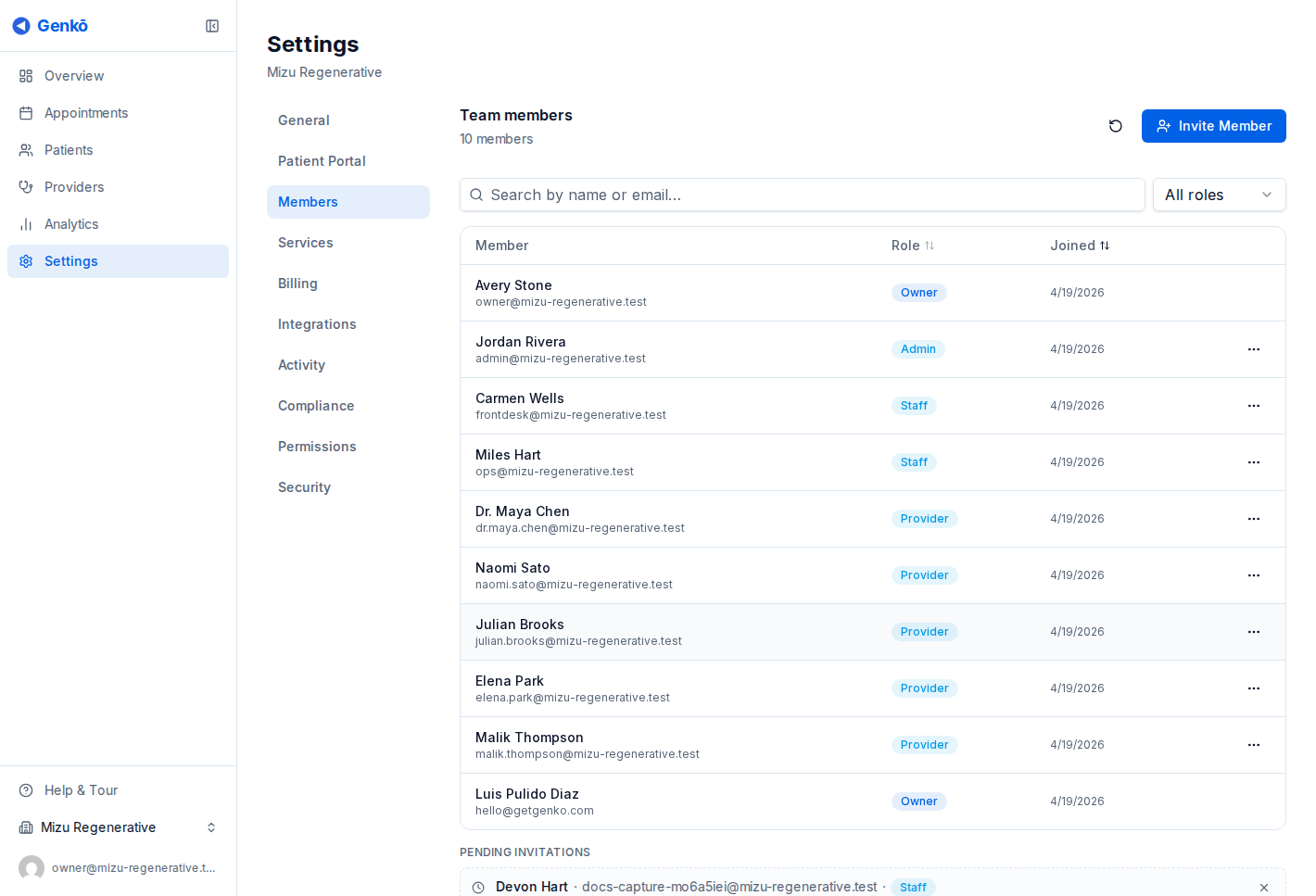
スタッフ概要

スタッフページには以下が表示されます:

  • ヘッダー:タイトルとアクションボタン
  • 検索とフィルター:スタッフを素早く検索
  • スタッフ制限警告:プラン制限に対する使用状況を表示
  • スタッフリスト:すべてのチームメンバーのテーブル

スタッフの役割

Genkōには4つの主要なスタッフ役割があります:

管理者

  • すべての機能への完全なアクセス
  • 他のスタッフメンバーを管理可能
  • 請求と設定へのアクセス
  • すべての患者と予約を表示可能

プロバイダー

  • 医療提供者(医師、専門医)
  • 割り当てられた患者を管理可能
  • スケジュールと遠隔医療へのアクセス
  • 医療記録を表示可能

看護師

  • 臨床サポートスタッフ
  • 患者ケアの支援が可能
  • 編集機能は限定的
  • バイタルと基本記録へのアクセス

スタッフ

  • 事務スタッフ
  • 患者の基本表示アクセス
  • スケジュールサポート
  • 医療記録の編集なし

スタッフメンバーの追加

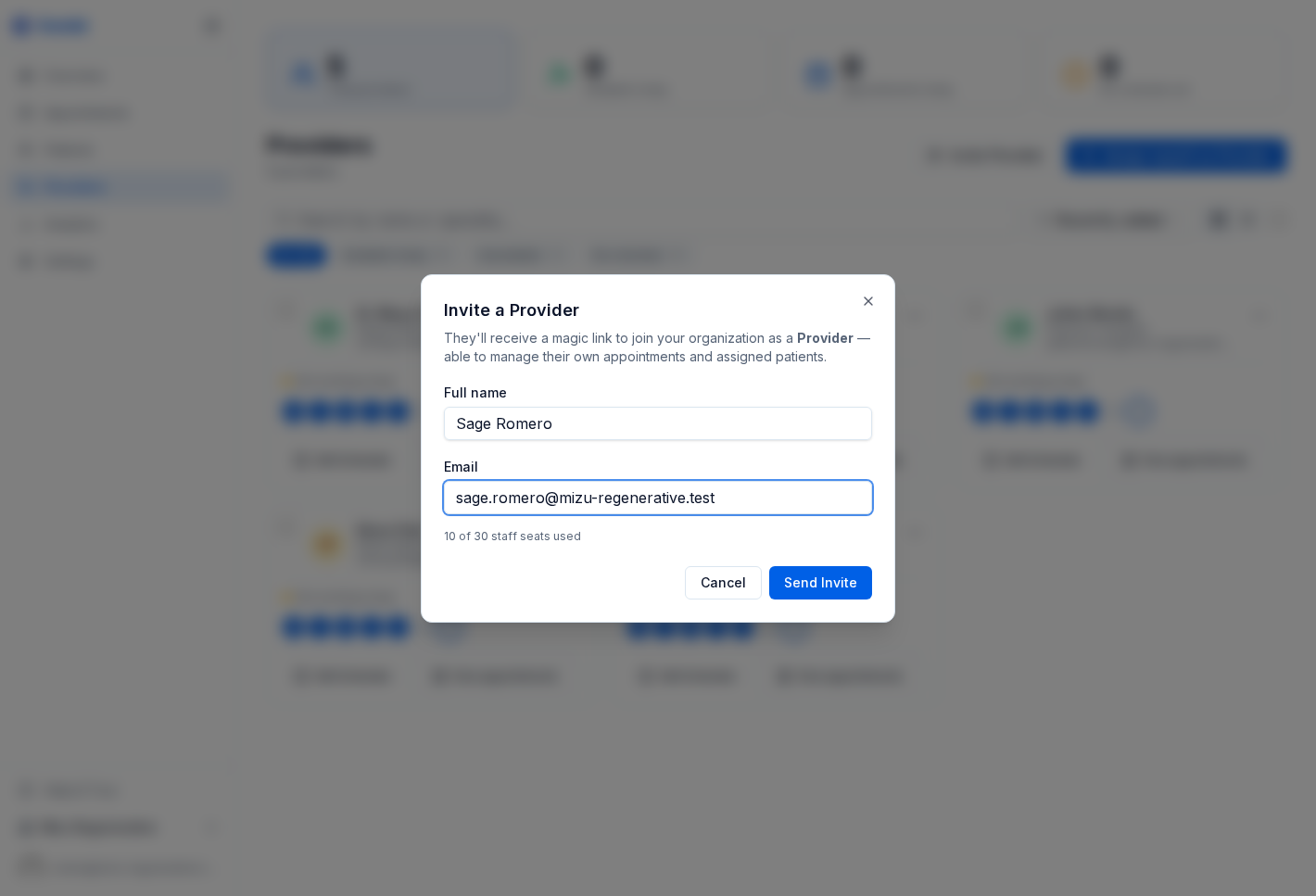
ステップ1:スタッフを追加をクリック

右上のスタッフを追加ボタンをクリック。

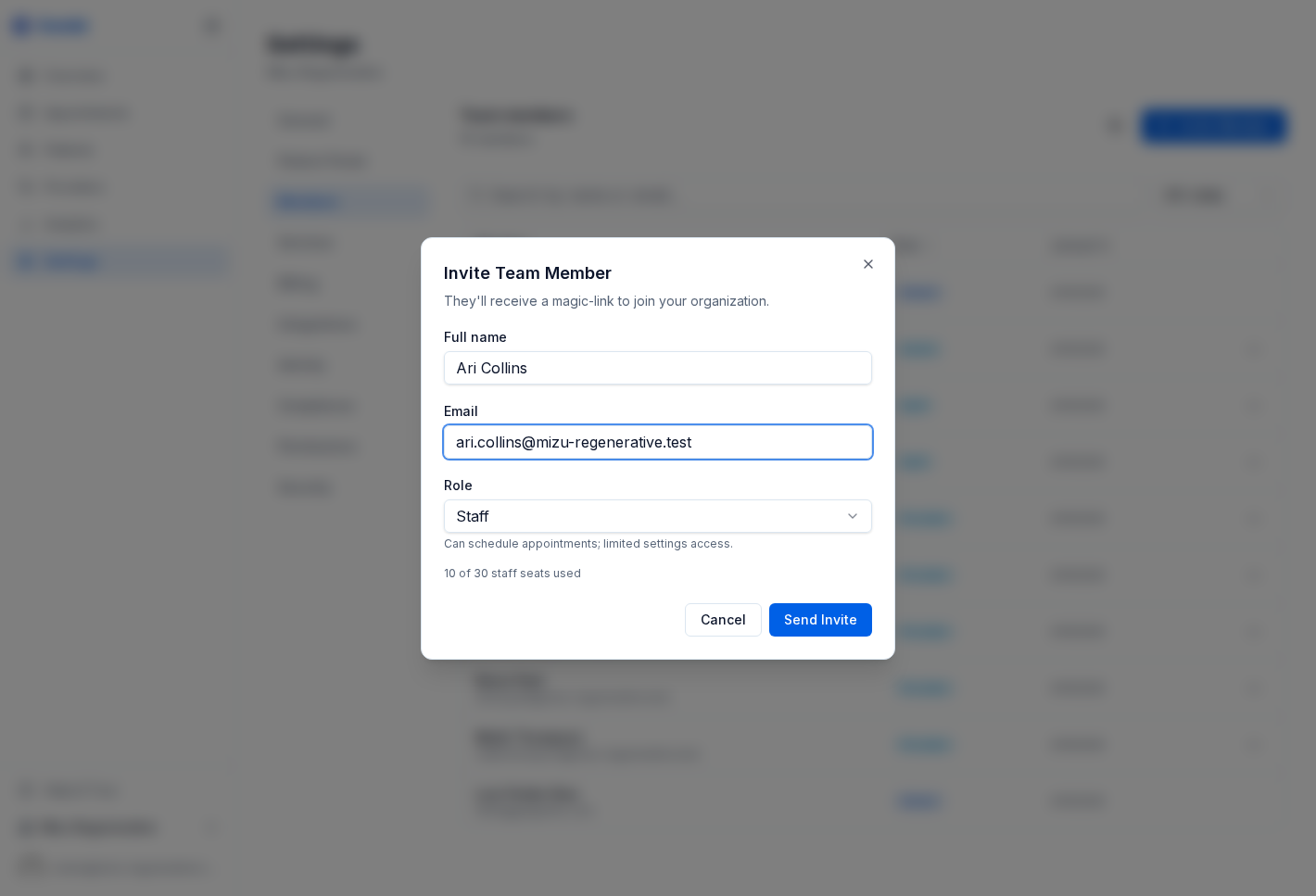
ステップ2:スタッフ情報を入力

個人情報: | フィールド | 必須 | 説明 | |————|——|——| | 名 | はい | スタッフメンバーの名 | | 姓 | はい | スタッフメンバーの姓 | | メール | はい | 勤務先メールアドレス | | 電話 | いいえ | 連絡先番号 |

役割とアクセス: | フィールド | 必須 | 説明 | |————|——|——| | 役割 | はい | 管理者、プロバイダー、看護師、またはスタッフ | | 肩書き | いいえ | 専門職の肩書き(例:「Dr.」、「RN」) | | 専門分野 | いいえ | 専門分野(プロバイダー用) |

ライセンス情報(プロバイダー/看護師用): | フィールド | 必須 | 説明 | |————|——|——| | ライセンス番号 | いいえ | 専門ライセンス番号 | | ライセンス有効期限 | いいえ | ライセンスの有効期限 |

ステップ3:保存して招待

  1. 保存をクリックしてスタッフアカウントを作成
  2. 招待メールが自動的に送信
  3. スタッフメンバーはパスワードを設定して有効化する必要あり

スタッフのインポート(CSV)

一括スタッフインポートの場合:

  1. スタッフをインポートボタンをクリック
  2. CSVテンプレートをダウンロード
  3. スタッフ情報を入力
  4. 完成したファイルをアップロード
  5. 確認してインポート

CSVテンプレートフィールド

必須 説明
first_name はい
last_name はい
email はい メールアドレス
role はい admin、provider、nurse、staff
phone いいえ 電話番号
title いいえ 専門職の肩書き
specialization いいえ 専門分野
license_number いいえ ライセンス番号
license_expiry いいえ YYYY-MM-DD形式

スタッフメンバーの管理

スタッフ詳細の表示

  1. スタッフメンバーの行をクリック
  2. または表示アイコン(👁)をクリック
  3. すべての詳細を含む完全なプロファイルが開く

スタッフプロファイルセクション

個人情報:

  • 名前、肩書き、連絡先詳細
  • 役割と専門分野
  • アカウントステータス

アクセス情報:

  • 最終ログイン日
  • アカウントステータス(アクティブ/非アクティブ)
  • メール確認ステータス

ライセンス情報:

  • ライセンス番号
  • 有効期限
  • 更新リマインダー

スタッフ情報の編集

  1. 編集アイコン(✏️)をクリックするか、スタッフ詳細を開く
  2. 許可されたフィールドを変更
  3. 保存をクリック

管理者が編集可能:

  • すべての個人情報
  • 役割の割り当て
  • ライセンス詳細
  • ステータス

スタッフパスワードのリセット

スタッフメンバーがパスワードを忘れた場合:

  1. リストでスタッフメンバーを見つける
  2. ドロップダウンメニュー(⋮)をクリック
  3. パスワードをリセットを選択
  4. アクションを確認
  5. パスワードリセットメールがスタッフメンバーに送信

注意: スタッフメンバーはログインページの「パスワードを忘れた」を使用することもできます。


スタッフの有効化/無効化

スタッフの無効化

スタッフメンバーが退職または一時停止が必要な場合に使用:

  1. スタッフメンバーを見つける
  2. ドロップダウンメニュー(⋮)をクリック
  3. 無効化を選択
  4. アクションを確認

無効化の効果:

  • スタッフメンバーはログインできない
  • 既存の予約は残る
  • データは保存される
  • 後で再有効化可能

スタッフの再有効化

  1. 非アクティブスタッフを表示するようフィルター
  2. スタッフメンバーを見つける
  3. 有効化をクリック

スタッフの削除

警告: スタッフの削除は永久的で元に戻せません。

  1. スタッフメンバーを見つける
  2. ドロップダウンメニュー(⋮)をクリック
  3. 削除を選択
  4. 必要に応じて確認を入力
  5. 削除を確認をクリック

注意:

  • アカウントオーナーは削除できない
  • プロバイダーを削除する前に患者を再割り当て
  • 履歴記録は保存される

役割権限

権限マトリックス

権限 管理者 プロバイダー 看護師 スタッフ
基本患者情報の表示
基本患者情報の編集
医療記録の表示
医療記録の編集
予約の管理
遠隔医療アクセス
スタッフ管理
設定アクセス
請求表示 オーナーのみ

権限のカスタマイズ

管理者は設定で役割権限をカスタマイズできます:

  1. 設定スタッフタブに移動
  2. 役割ベースのアクセス制御セクションを見つける
  3. 各役割のチェックボックスを調整
  4. 保存をクリック

スタッフ制限管理

サブスクリプションプランによって追加できるスタッフ数が決まります:

プラン スタッフ制限
無料 1(オーナーのみ)
スターター 3
プロフェッショナル 10
グロース 無制限

制限に達した場合

  • スタッフページに警告バナーが表示
  • スタッフを追加ボタンが無効化
  • オプション:
    1. 非アクティブなスタッフを無効化
    2. プランをアップグレード

検索とフィルタリング

クイック検索

  • 名前、メール、電話で検索
  • 入力に応じて結果が更新

ステータスフィルター

  • すべてのスタッフ
  • アクティブのみ
  • 非アクティブのみ

役割フィルター

  • すべての役割
  • 管理者
  • プロバイダー
  • 看護師
  • スタッフ

スタッフ招待

招待プロセス

  1. 管理者がスタッフメンバーを作成
  2. 招待メールが自動送信
  3. スタッフメンバーが招待リンクをクリック
  4. スタッフメンバーがパスワードを設定
  5. アカウントがアクティブに

招待ステータス

ステータス 説明
保留中 メール送信済み、まだ承認されていない
承認済み パスワード設定済み、アカウントアクティブ
期限切れ リンク期限切れ(再送信必要)

招待の再送信

  1. スタッフメンバーを見つける
  2. ドロップダウンメニューをクリック
  3. 招待を再送信を選択

ベストプラクティス

スタッフの追加

  1. 勤務先メールアドレスのみを使用
  2. 必要最小限の役割を割り当て
  3. プロバイダーのライセンス情報を完成
  4. アカウント作成後に空き状況を設定

セキュリティ

  1. スタッフアクセスを定期的に確認
  2. 退職したスタッフは直ちに無効化
  3. 強力なパスワード要件を使用
  4. 二要素認証を有効化(利用可能時)

整理

  1. 一貫した命名規則を使用
  2. 肩書きと専門分野を最新に保つ
  3. ライセンス有効期限を追跡
  4. 役割の割り当てを文書化

トラブルシューティング

スタッフが招待を受け取らない

  • メールアドレスが正しいか確認
  • スパムフォルダを確認するようスタッフに依頼
  • 招待を再送信
  • メールドメインがブロックされていないか確認

スタッフを追加できない

  • 現在のプラン制限を確認
  • アクティブvs合計スタッフをカウント
  • プランのアップグレードを検討
  • 未使用アカウントを無効化

スタッフがログインできない

  • アカウントがアクティブか確認
  • メールが正しいか確認
  • 必要に応じてパスワードをリセット
  • 招待が承認されたか確認

権限の問題

  • 役割の割り当てを確認
  • カスタム権限設定を確認
  • 管理者がアクセスを調整する必要があるかもしれない