Patientenverwaltung
Die Patientenverwaltung ist das Herzstück von Genkō. Dieser Abschnitt behandelt alles, was Sie über das Hinzufügen, Verwalten und Organisieren Ihrer Patientenakten wissen müssen.
Zugriff auf Patienten
- Klicken Sie auf Patienten in der Seitenleiste
- Oder verwenden Sie die Schnellaktion “Patient hinzufügen” vom Dashboard
- URL:
/admin/patients
Patienten-Übersichtsseite
Die Patientenseite zeigt:
- Header: Seitentitel und Aktionsbuttons
- Suche und Filter: Patienten schnell finden
- Patientenliste: Tabellen-/Kartenansicht aller Patienten
- Paginierung: Durch große Patientenlisten navigieren
Patienten hinzufügen
Methode 1: Manuelle Eingabe
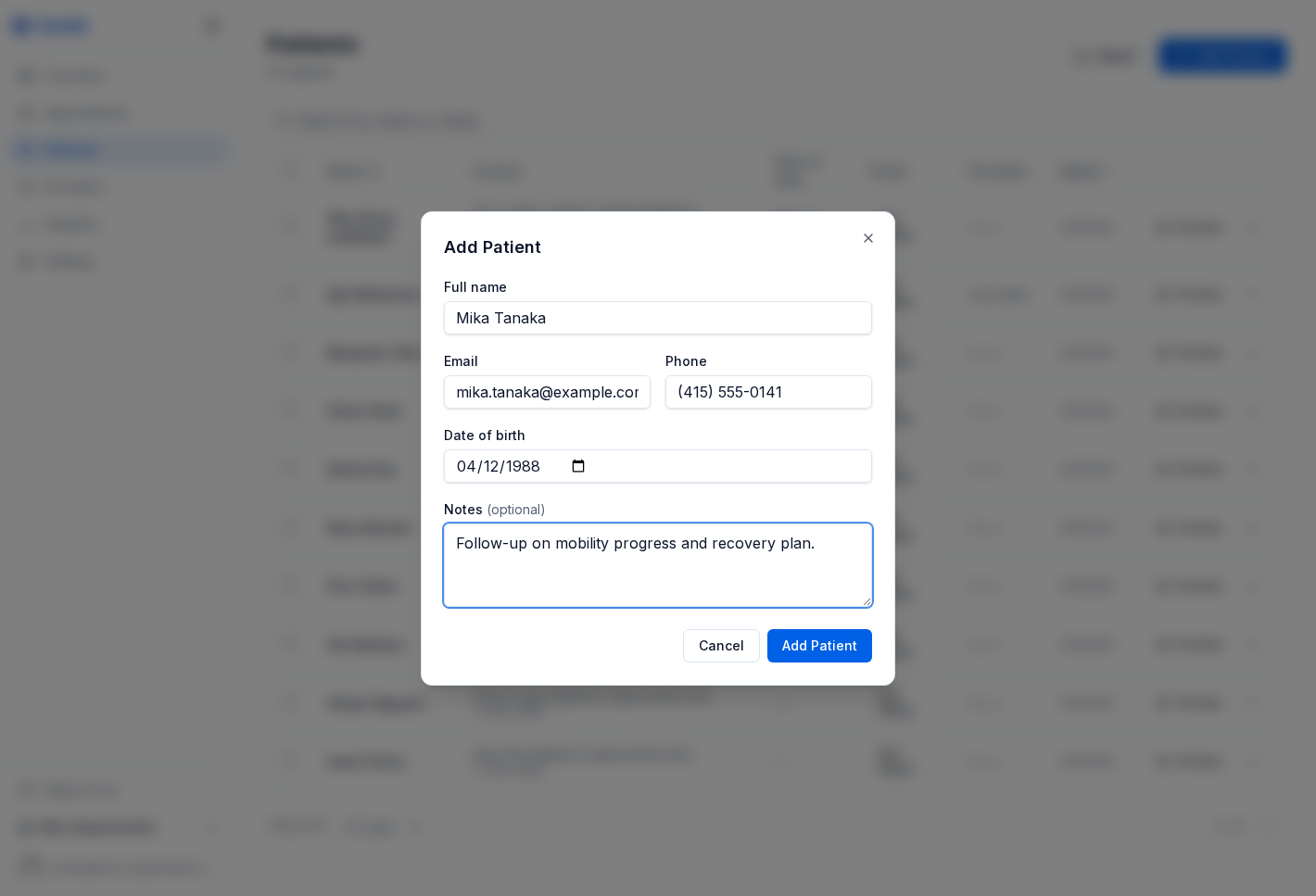
- Klicken Sie auf den Patient hinzufügen-Button (+Symbol)
- Füllen Sie das Patientenformular aus
- Klicken Sie auf Speichern
Patientenformularfelder
Grundinformationen (Erforderlich): | Feld | Beschreibung | |——|————–| | Vorname | Vorname des Patienten | | Nachname | Nachname des Patienten | | Geburtsdatum | Geburtsdatum für Altersberechnung |
Kontaktinformationen (Empfohlen): | Feld | Beschreibung | |——|————–| | E-Mail | E-Mail-Adresse des Patienten | | Telefon | Primäre Kontaktnummer | | Adresse | Wohnadresse |
Medizinische Informationen: | Feld | Beschreibung | |——|————–| | Aktenzeichen | Eindeutige Kennung (automatisch generiert wenn leer) | | Blutgruppe | A+, A-, B+, B-, AB+, AB-, O+, O- | | Geschlecht | Männlich, Weiblich, Sonstig, Keine Angabe | | Bevorzugte Sprache | Sprachpräferenz für Kommunikation |
Lebensstil-Informationen: | Feld | Beschreibung | |——|————–| | Raucherstatus | Nie, Ehemaliger, Aktuell | | Alkoholkonsum | Keiner, Gelegentlich, Moderat, Häufig |
Versicherungsinformationen: | Feld | Beschreibung | |——|————–| | Versicherungsanbieter | Name der Versicherungsgesellschaft | | Versicherungsnummer | Versicherungspolicennummer | | Gruppennummer | Gruppennummer (falls zutreffend) |
Methode 2: CSV-Import
Für Massen-Patientenimporte:
- Klicken Sie auf den Patienten importieren-Button
- Laden Sie die Vorlagendatei herunter (optional)
- Ziehen Sie Ihre CSV-Datei per Drag & Drop oder wählen Sie sie aus
- Überprüfen Sie die Vorschau
- Wählen Sie die Duplikatbehandlung:
- Duplikate überspringen: Vorhandene Patienten ignorieren
- Duplikate aktualisieren: Mit neuen Daten überschreiben
- Klicken Sie auf Import starten
CSV-Vorlagenspalten
| Spalte | Erforderlich | Beschreibung |
|---|---|---|
| first_name | Ja | Vorname des Patienten |
| last_name | Ja | Nachname des Patienten |
| date_of_birth | Ja | Format: JJJJ-MM-TT |
| Nein | E-Mail-Adresse | |
| phone | Nein | Telefonnummer |
| medical_record_number | Nein | Vorhandenes Aktenzeichen |
| gender | Nein | male, female, other |
| blood_type | Nein | Standard-Blutgruppencodes |
| address | Nein | Vollständige Adresse |
| insurance_provider | Nein | Versicherungsgesellschaft |
| policy_number | Nein | Versicherungsnummer |
Import-Tipps:
- Bereinigen Sie Ihre Daten vor dem Import
- Verwenden Sie konsistente Datumsformate (JJJJ-MM-TT)
- Entfernen Sie Sonderzeichen aus Telefonnummern
- Stellen Sie sicher, dass eindeutige Kennungen wirklich eindeutig sind
Suche und Filterung
Schnellsuche
- Geben Sie im Suchfeld ein, um Patienten zu finden
- Durchsucht: Name, E-Mail, Telefon, Aktenzeichen
Erweiterte Filter
Klicken Sie auf Erweiterte Filter zum Filtern nach:
- Aktiv/Inaktiv-Status
- Geschlecht
- Altersbereich
- Versicherungsanbieter
- Primärer Anbieter
- Letztes Besuchsdatum
Patientendetails anzeigen
Klicken Sie auf einen Patienten, um sein vollständiges Profil anzuzeigen:
Patientenprofil-Tabs
1. Übersicht-Tab
- Grundlegende Demografie
- Kontaktinformationen
- Primärer Anbieter
- Versicherungsdetails
- Schnellstatistiken (Erkrankungen, Medikamente usw.)
2. Krankengeschichte-Tab
- Erkrankungen: Aktive und vergangene Diagnosen
- Allergien: Allergen, Schweregrad, Reaktion
- Medikamente: Aktuelle und vergangene Medikamente
- Vitalzeichen: Verlauf der Vitalzeichen
3. Termine-Tab
- Vergangene Termine
- Bevorstehende Termine
- Schnellplanungs-Button
4. Dokumente-Tab
- Hochgeladene Dateien
- Laborergebnisse
- Überweisungsbriefe
- Versicherungsdokumente
5. Notfallkontakte-Tab
- Primärer Notfallkontakt
- Zusätzliche Kontakte
- Beziehung und Telefonnummern
Patienteninformationen bearbeiten
- Klicken Sie auf die Patientenzeile, um Details zu öffnen
- Klicken Sie auf den Bearbeiten-Button im Dropdown-Menü
- Nehmen Sie Änderungen im Formular vor
- Klicken Sie auf Speichern
Bearbeitbare Bereiche:
- Grundinformationen
- Kontaktdetails
- Medizinische Informationen
- Versicherungsdetails
- Notfallkontakte
Krankenakten verwalten
Allergien hinzufügen
- Öffnen Sie die Patientendetails
- Gehen Sie zum Krankengeschichte-Tab
- Klicken Sie auf Allergie hinzufügen
- Geben Sie ein:
- Allergenname
- Schweregrad (Leicht, Mittel, Schwer)
- Reaktionstyp
- Klicken Sie auf Speichern
Erkrankungen hinzufügen
- Öffnen Sie die Patientendetails
- Gehen Sie zum Krankengeschichte-Tab
- Klicken Sie auf Erkrankung hinzufügen
- Geben Sie ein:
- Erkrankungsname
- ICD-Code (optional)
- Status (Aktiv, Gelöst, Chronisch)
- Schweregrad
- Beginndatum
- Klicken Sie auf Speichern
Medikamente hinzufügen
- Öffnen Sie die Patientendetails
- Gehen Sie zum Krankengeschichte-Tab
- Klicken Sie auf Medikament hinzufügen
- Geben Sie ein:
- Medikamentenname
- Dosierung
- Häufigkeit
- Startdatum
- Status (Aktiv, Abgesetzt)
- Klicken Sie auf Speichern
Massenaktionen
Wählen Sie mehrere Patienten aus, um Massenaktionen durchzuführen:
So wählen Sie Patienten aus
- Aktivieren Sie das Kontrollkästchen neben den Patientennamen
- Oder klicken Sie auf “Alle auswählen” in der Kopfzeile
- Die Massenaktionsleiste erscheint automatisch
Verfügbare Massenaktionen
| Aktion | Beschreibung |
|---|---|
| Aktivieren | Ausgewählte Patienten auf aktiv setzen |
| Deaktivieren | Ausgewählte Patienten auf inaktiv setzen |
| Löschen | Patienten dauerhaft löschen |
| Exportieren | Ausgewählte Patientendaten herunterladen |
Vorsicht: Löschaktionen können nicht rückgängig gemacht werden. Patientendaten werden dauerhaft gelöscht.
Termine aus der Patientenansicht planen
Planen Sie schnell einen Termin aus dem Patientenprofil:
- Klicken Sie auf die Patientenzeile, um Details anzuzeigen
- Klicken Sie auf das Kalender-Symbol in den Aktionen
- Oder navigieren Sie zum Patientenprofil und klicken Sie auf Termin planen
- Füllen Sie das Terminformular aus
- Klicken Sie auf Speichern
Patientenstatus
Patienten können zwei Statustypen haben:
| Status | Beschreibung | Auswirkung |
|---|---|---|
| Aktiv | Erhält derzeit Behandlung | Erscheint in allen Listen |
| Inaktiv | Derzeit nicht aktiv | Standardmäßig ausgeblendet |
Einen Patienten deaktivieren
- Öffnen Sie das Patientenprofil
- Klicken Sie auf das Dropdown-Menü (⋮)
- Wählen Sie Deaktivieren
- Bestätigen Sie die Aktion
Inaktive Patienten anzeigen
- Gehen Sie zur Patientenseite
- Klicken Sie auf Erweiterte Filter
- Ändern Sie Status auf “Inaktiv” oder “Alle”
Best Practices
Datenqualität
- Überprüfen Sie immer Patienteninformationen beim Check-in
- Halten Sie Kontaktinformationen aktuell
- Verwenden Sie konsistente Formatierung für Adressen und Telefonnummern
- Erfassen Sie Allergien und Medikamente genau
Datenschutz und Sicherheit
- Greifen Sie nur bei Bedarf auf Patientenakten zu
- Teilen Sie niemals Patientendaten außerhalb der Plattform
- Melden Sie sich ab, wenn Sie Arbeitsstationen verlassen
- Melden Sie verdächtige Zugriffe sofort
Organisation
- Verwenden Sie Aktenzeichen konsistent
- Weisen Sie allen Patienten primäre Anbieter zu
- Vervollständigen Sie Versicherungsinformationen für die Abrechnung
- Halten Sie Notfallkontakte aktuell
Fehlerbehebung
Patient erscheint nicht in der Suche
- Überprüfen Sie, ob der Patient auf “Inaktiv” gesetzt ist
- Versuchen Sie, nach einem anderen Feld zu suchen (E-Mail, Telefon)
- Überprüfen Sie, ob der Patient erfolgreich gespeichert wurde
Doppelte Patienten
- Suchen Sie nach dem Patienten, bevor Sie einen neuen Datensatz erstellen
- Verwenden Sie die Duplikaterkennung beim CSV-Import
- Kontaktieren Sie den Support zum Zusammenführen von Duplikaten
Importfehler
- Überprüfen Sie das Datumsformat (JJJJ-MM-TT erforderlich)
- Stellen Sie sicher, dass Pflichtfelder vorhanden sind
- Entfernen Sie Sonderzeichen aus Daten
- Überprüfen Sie die Dateikodierung (UTF-8 empfohlen)
Rollenbasierter Zugriff
Verschiedene Rollen haben unterschiedlichen Patientenzugriff:
| Rolle | Anzeigen | Bearbeiten | Löschen |
|---|---|---|---|
| Admin | ✅ Alle | ✅ Alle | ✅ Alle |
| Anbieter | ✅ Alle | ✅ Zugewiesene | ❌ |
| Pfleger | ✅ Alle | ✅ Begrenzt | ❌ |
| Personal | ✅ Basis | ❌ | ❌ |
| *Zurück: Geschäftsprofil | Weiter: Personalverwaltung →* |