Programación y Calendario
El módulo de Programación es el corazón de las operaciones diarias de tu clínica. Gestiona citas, disponibilidad de proveedores y sesiones de telemedicina todo en un solo lugar.
Acceder a Programación
- Haz clic en Programación en la barra lateral
- O usa las acciones rápidas del panel de control
- URL:
/admin/scheduling
Pestañas de Programación
La página de programación tiene cuatro pestañas principales:
| Pestaña | Propósito |
|---|---|
| Calendario | Vista visual del calendario |
| Citas | Vista de lista de todas las citas |
| Telemedicina | Gestión de consultas por video |
| Disponibilidad | Configuración de horarios de proveedores |
Vista de Calendario
Navegación del Calendario
Navegación de Fecha:
- Hoy: Saltar a la fecha actual
- < >: Navegar adelante/atrás
- Selector Semana/Mes: Cambiar tipo de vista
Opciones de Vista:
- Vista de día: Desglose por hora
- Vista de semana: Resumen de 7 días
- Vista de mes: Calendario mensual
Entender el Calendario
Colores de Cita por Estado: | Color | Estado | |——-|——–| | 🔵 Azul | Programada | | 🟢 Verde | Confirmada | | ⬜ Gris | Completada | | 🔴 Rojo | Cancelada |
Tipos de Cita:
- Presencial: Visita estándar en consultorio
- Telemedicina: Consulta por video (marcada con icono de video)
Interacciones del Calendario
Clic en Espacio de Tiempo Vacío:
- Abre modal de nueva cita
- Fecha y hora pre-llenadas
Clic en Cita:
- Abre modal de detalles de cita
- Ver información del paciente, notas, estado
Arrastrar y Soltar:
- Arrastra citas para reprogramar
- Aparece diálogo de confirmación
- Notificación automática enviada al paciente
Crear Citas
Método 1: Desde el Calendario
- Haz clic en un espacio de tiempo vacío
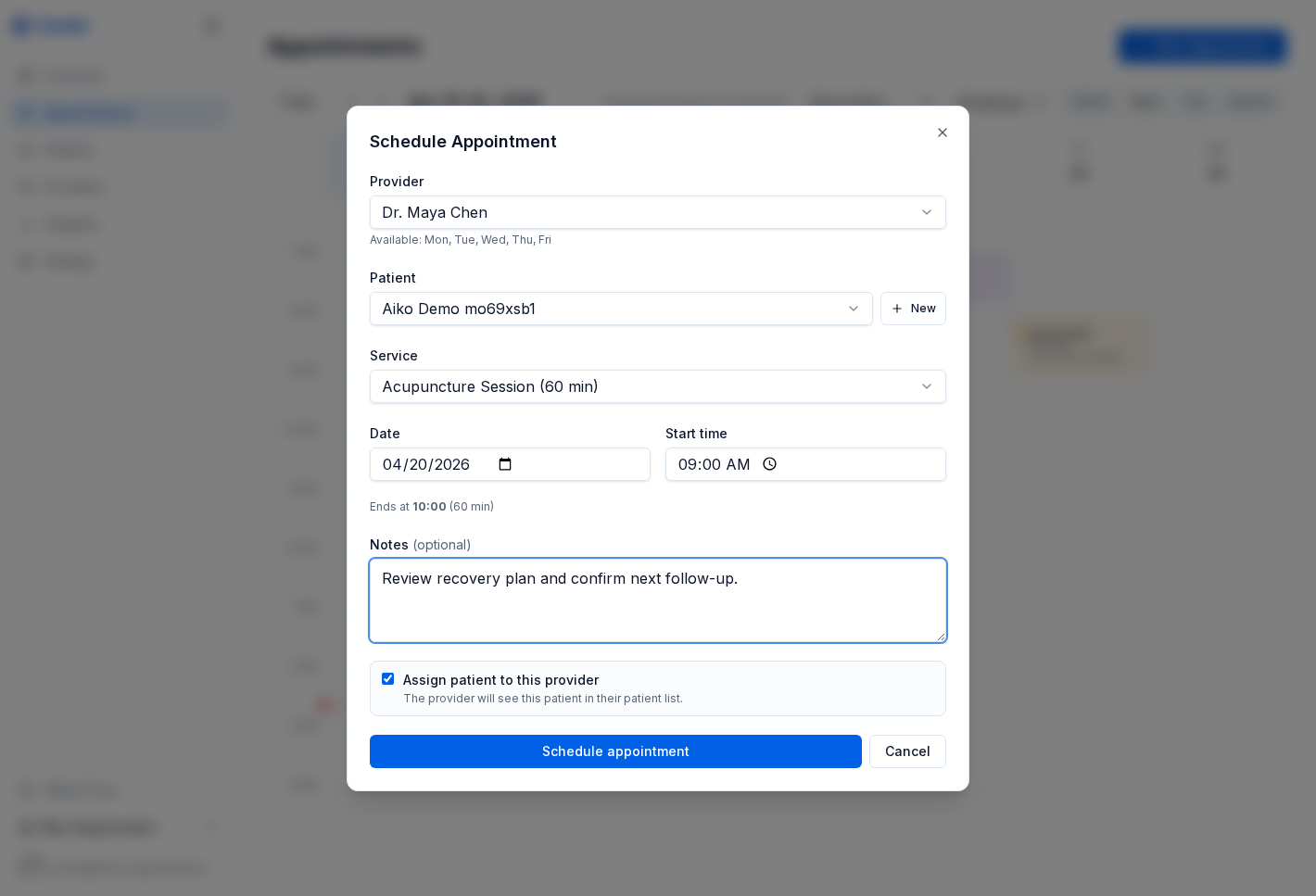
- Completa el formulario de cita
- Haz clic en Crear
Método 2: Desde el Botón Nueva Cita
- Haz clic en el botón + Nueva Cita
- Selecciona fecha, hora y duración
- Completa los detalles
- Haz clic en Crear
Método 3: Desde el Perfil del Paciente
- Ve a los detalles del paciente
- Haz clic en el icono de calendario
- Completa el formulario de cita
- Haz clic en Crear
Campos del Formulario de Cita
Campos Requeridos: | Campo | Descripción | |——-|————-| | Paciente | Seleccionar de la lista de pacientes | | Proveedor | Asignar proveedor para la cita | | Fecha | Fecha de la cita | | Hora | Hora de inicio | | Duración | Duración en minutos | | Tipo | Tipo de cita |
Campos Opcionales: | Campo | Descripción | |——-|————-| | Notas | Notas internas | | Motivo | Motivo de la visita | | Seguimiento | Marcar como visita de seguimiento |
Tipos de Cita
| Tipo | Descripción |
|---|---|
| Paciente Nuevo | Primera visita para pacientes nuevos |
| Seguimiento | Visita de atención continua |
| Chequeo Anual | Examen anual |
| Consulta | Consulta inicial |
| Telemedicina | Visita virtual por video |
| Urgente | Atención urgente del mismo día |
Detalles de la Cita
Haz clic en cualquier cita para ver sus detalles:
Secciones del Modal de Detalles
Información del Paciente:
- Nombre e información de contacto
- Número de expediente médico
- Información del seguro
Información de la Cita:
- Fecha y hora
- Duración
- Proveedor asignado
- Tipo de cita
- Estado
Notas:
- Notas internas
- Motivo de la visita
- Comentarios del proveedor
Acciones de la Cita
Desde el modal de detalles, puedes: | Acción | Descripción | |——–|————-| | Editar | Modificar detalles de la cita | | Reprogramar | Cambiar fecha/hora | | Cancelar | Cancelar la cita | | Marcar Completada | Cerrar la cita | | Iniciar Telemedicina | Lanzar sesión de video | | Ver Paciente | Ir al perfil del paciente |
Flujo de Estado de Citas
Programada → Confirmada → En Progreso → Completada
↓
Cancelada
↓
No Asistió
Descripciones de Estado
| Estado | Significado |
|---|---|
| Programada | Reserva inicial |
| Confirmada | El paciente confirmó asistencia |
| En Progreso | La cita está ocurriendo ahora |
| Completada | Visita terminada exitosamente |
| Cancelada | Cita cancelada |
| No Asistió | El paciente no llegó |
Cambiar Estado
- Abre los detalles de la cita
- Haz clic en el menú desplegable de estado
- Selecciona nuevo estado
- Agrega notas si es requerido
- Guarda cambios
Gestionar Disponibilidad
Acceder a Configuración de Disponibilidad
- Ve a Programación → pestaña Disponibilidad
- Selecciona un proveedor de la lista
- Ver/editar su horario
Establecer Horario Semanal
Para cada día de la semana:
- Alternar Disponibilidad: Marcar día como disponible o cerrado
- Establecer Horas de Trabajo: Horas de inicio y fin
- Agregar Tiempos de Descanso: Almuerzo, reuniones, etc.
Ejemplo de Horario Semanal
| Día | Disponible | Horas | Descanso |
|---|---|---|---|
| Lunes | ✅ | 9:00 AM - 5:00 PM | 12:00 - 1:00 PM |
| Martes | ✅ | 9:00 AM - 5:00 PM | 12:00 - 1:00 PM |
| Miércoles | ✅ | 9:00 AM - 12:00 PM | — |
| Jueves | ✅ | 9:00 AM - 5:00 PM | 12:00 - 1:00 PM |
| Viernes | ✅ | 9:00 AM - 4:00 PM | 12:00 - 1:00 PM |
| Sábado | ❌ | — | — |
| Domingo | ❌ | — | — |
Guardar Disponibilidad
- Realiza cambios en el horario
- Haz clic en Guardar en el calendario de disponibilidad
- Los cambios aplican a reservas futuras
Vista de Lista de Citas
La pestaña Citas muestra un formato de lista:
Características de la Lista
- Ordenar por fecha, paciente, proveedor
- Filtrar por estado
- Buscar citas
- Actualizaciones rápidas de estado
Columnas de la Lista
| Columna | Descripción |
|---|---|
| Paciente | Nombre del paciente (clickeable) |
| Fecha/Hora | Fecha y hora de la cita |
| Duración | Duración en minutos |
| Tipo | Tipo de cita |
| Proveedor | Proveedor asignado |
| Estado | Insignia de estado actual |
| Acciones | Botones de editar, ver, cancelar |
Sesiones de Telemedicina
Iniciar una Sesión de Telemedicina
- Navega a Programación → pestaña Telemedicina
- Encuentra la cita de telemedicina programada
- Haz clic en Iniciar Sesión (disponible cerca de la hora de la cita)
- Se abre la interfaz de video
Requisitos de Telemedicina
Requisitos del Proveedor:
- Cámara web funcionando
- Micrófono
- Conexión a internet estable
- Navegador compatible (Chrome, Firefox, Safari)
Requisitos del Paciente:
- Correo de invitación con enlace de unión
- Dispositivo con cámara/micrófono
- Conexión a internet
Durante la Sesión
Controles del Proveedor:
- Silenciar/activar micrófono
- Habilitar/deshabilitar cámara
- Compartir pantalla
- Terminar sesión
Características de la Sesión:
- Videollamada HD
- Compartir pantalla
- Grabación de sesión (si está habilitado)
- Mensajería de chat
Después de la Sesión
- La sesión termina automáticamente cuando el proveedor cierra
- Actualiza el estado de la cita a “Completada”
- Agrega notas de la sesión si es necesario
- El paciente recibe seguimiento si está configurado
Reprogramar Citas
Método 1: Arrastrar y Soltar
- En vista de calendario, haz clic y mantén la cita
- Arrastra a nueva fecha/hora
- Suelta para soltar
- Confirma la reprogramación
Método 2: Editar Cita
- Abre los detalles de la cita
- Haz clic en Reprogramar o Editar
- Selecciona nueva fecha y hora
- Guarda cambios
Notificaciones Automáticas
Al reprogramar:
- El paciente es notificado por correo/SMS
- El calendario del proveedor se actualiza automáticamente
- El espacio original queda disponible
Cancelar Citas
- Abre los detalles de la cita
- Haz clic en Cancelar Cita
- Selecciona motivo de cancelación (opcional)
- Confirma la cancelación
Efectos de la Cancelación:
- El espacio de tiempo queda disponible
- El paciente es notificado
- La cita se mueve a estado “Cancelada”
- Los registros se preservan para reportes
Mejores Prácticas
Programación
- Deja tiempo de colchón entre citas
- Establece duraciones de cita realistas
- Bloquea tiempo para tareas administrativas
- Revisa la agenda del día siguiente cada noche
Disponibilidad
- Mantén la disponibilidad actualizada
- Bloquea tiempo libre con anticipación
- Considera tiempos de traslado de pacientes
- Planifica para emergencias
Telemedicina
- Prueba el equipo antes de las sesiones
- Ten un método de contacto de respaldo
- Mantén el ambiente profesional
- Documenta notas de la sesión prontamente
Solución de Problemas
Dobles Reservas
- Habilita prevención de superposición en configuración
- Verifica configuración de disponibilidad del proveedor
- Usa el sistema de advertencia de conflictos
La Cita No Aparece
- Verifica que el paciente esté activo
- Comprueba el filtro de rango de fechas
- Confirma el filtro del proveedor
- Refresca la página
Problemas de Telemedicina
- Verifica compatibilidad del navegador
- Verifica permisos de cámara/micrófono
- Prueba la conexión a internet
- Limpia la caché del navegador
La Disponibilidad No Se Guarda
- Verifica errores de validación
- Asegúrate de que las horas sean válidas
- No superpongas tiempos de descanso con horas de trabajo
- Prueba un navegador diferente
Límites del Plan
Límites de Citas por Plan
| Plan | Citas | Telemedicina |
|---|---|---|
| Gratis | 10/mes | ❌ |
| Inicial | Ilimitadas | 5/mes |
| Profesional | Ilimitadas | Ilimitadas |
| Crecimiento | Ilimitadas | Ilimitadas |
Cuando te acerques a los límites, verás un banner de advertencia. Mejora tu plan para eliminar restricciones.
| *Anterior: Gestión de Personal | Siguiente: Mensajes y Gestión de Prospectos →* |