Terminplanung und Kalender

Das Terminplanungsmodul ist das Herzstück des täglichen Praxisbetriebs. Verwalten Sie Termine, Anbieterverfügbarkeit und Telemedizin-Sitzungen an einem Ort.


Zugriff auf Terminplanung

  1. Klicken Sie auf Terminplanung in der Seitenleiste
  2. Oder verwenden Sie Dashboard-Schnellaktionen
  3. URL: /admin/scheduling

Terminplanungs-Tabs

Die Terminplanungsseite hat vier Haupttabs:

Tab Zweck
Kalender Visuelle Kalenderansicht
Termine Listenansicht aller Termine
Telemedizin Videokonsultationsverwaltung
Verfügbarkeit Anbieter-Zeitplankonfiguration

Kalenderansicht

Kalendernavigation

Datumsnavigation:

  • Heute: Zum aktuellen Datum springen
  • < >: Vor-/Zurücknavigieren
  • Woche/Monat-Auswahl: Ansichtstyp ändern

Ansichtsoptionen:

  • Tagesansicht: Stündliche Aufschlüsselung
  • Wochenansicht: 7-Tage-Übersicht
  • Monatsansicht: Monatlicher Kalender

Kalender verstehen

Terminfarben nach Status: | Farbe | Status | |——-|——–| | 🔵 Blau | Geplant | | 🟢 Grün | Bestätigt | | ⬜ Grau | Abgeschlossen | | 🔴 Rot | Abgesagt |

Termintypen:

  • Vor Ort: Standard-Praxisbesuch
  • Telemedizin: Videokonsultation (mit Video-Symbol markiert)

Kalender-Interaktionen

Auf leeren Zeitslot klicken:

  • Öffnet neues Termin-Modal
  • Datum und Uhrzeit sind vorausgefüllt

Auf Termin klicken:

  • Öffnet Termindetails-Modal
  • Zeigt Patienteninfo, Notizen, Status

Drag & Drop:

  • Termine ziehen, um umzuterminieren
  • Bestätigungsdialog erscheint
  • Automatische Benachrichtigung an Patient

Termine erstellen

Methode 1: Aus dem Kalender

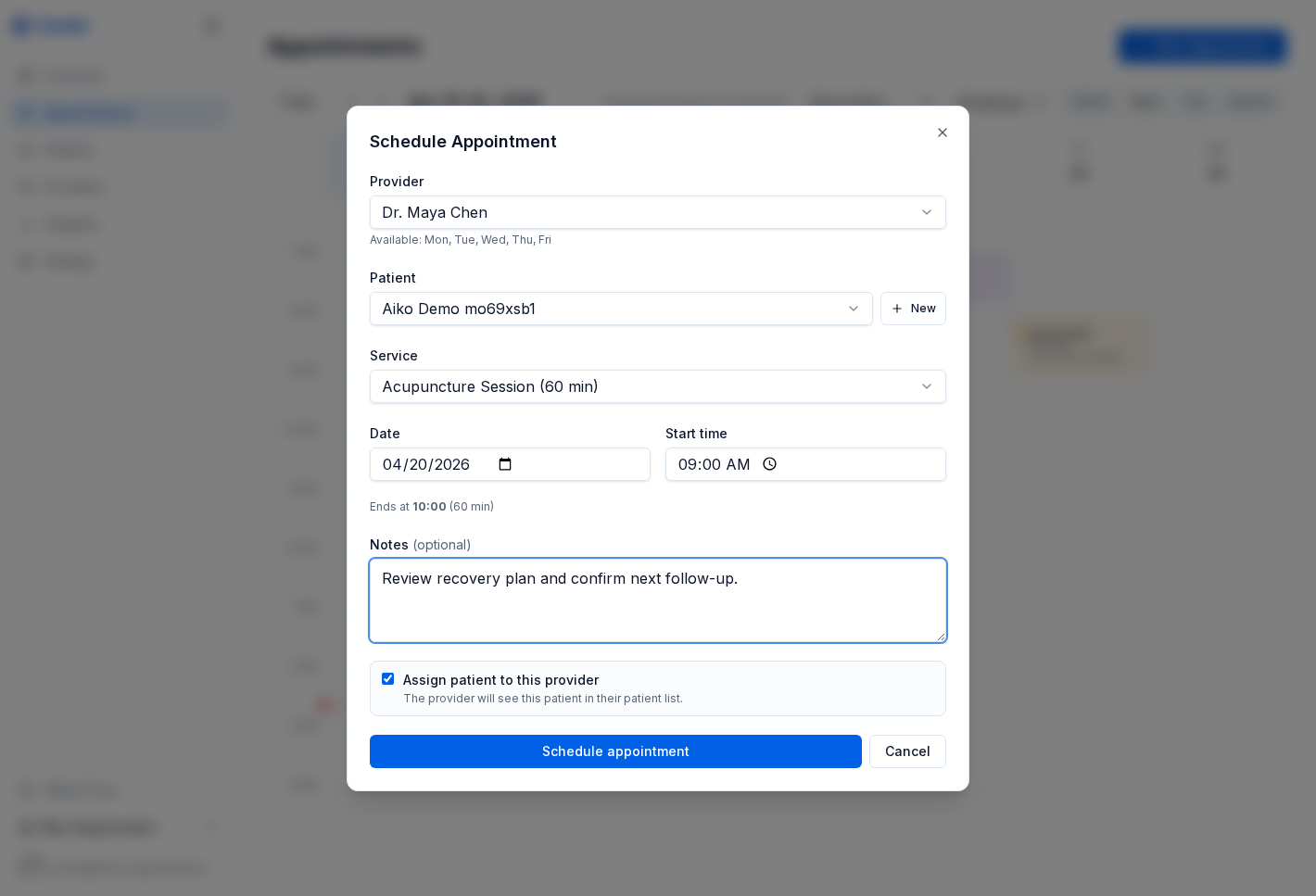
  1. Klicken Sie auf einen leeren Zeitslot
  2. Füllen Sie das Terminformular aus
  3. Klicken Sie auf Erstellen

Methode 2: Aus dem Neuer Termin-Button

  1. Klicken Sie auf den + Neuer Termin-Button
  2. Wählen Sie Datum, Uhrzeit und Dauer
  3. Füllen Sie die Details aus
  4. Klicken Sie auf Erstellen

Methode 3: Aus dem Patientenprofil

  1. Gehen Sie zu den Patientendetails
  2. Klicken Sie auf das Kalender-Symbol
  3. Füllen Sie das Terminformular aus
  4. Klicken Sie auf Erstellen

Terminformularfelder

Pflichtfelder: | Feld | Beschreibung | |——|————–| | Patient | Aus Patientenliste auswählen | | Anbieter | Anbieter für Termin zuweisen | | Datum | Termindatum | | Uhrzeit | Startzeit | | Dauer | Länge in Minuten | | Typ | Termintyp |

Optionale Felder: | Feld | Beschreibung | |——|————–| | Notizen | Interne Notizen | | Grund | Besuchsgrund | | Nachuntersuchung | Als Nachuntersuchungsbesuch markieren |

Termintypen

Typ Beschreibung
Neuer Patient Erstbesuch für neue Patienten
Nachuntersuchung Besuch für laufende Behandlung
Jahresuntersuchung Jährliche Vorsorgeuntersuchung
Beratung Erstberatung
Telemedizin Virtueller Videobesuch
Notfall Notfallversorgung am selben Tag

Termindetails

Klicken Sie auf einen Termin, um seine Details anzuzeigen:

Details-Modal-Bereiche

Patienteninformationen:

  • Name und Kontaktinformationen
  • Aktenzeichen
  • Versicherungsinformationen

Termininformationen:

  • Datum und Uhrzeit
  • Dauer
  • Zugewiesener Anbieter
  • Termintyp
  • Status

Notizen:

  • Interne Notizen
  • Besuchsgrund
  • Anbieter-Kommentare

Terminaktionen

Aus dem Details-Modal können Sie: | Aktion | Beschreibung | |——–|————–| | Bearbeiten | Termindetails ändern | | Umterminieren | Datum/Uhrzeit ändern | | Absagen | Termin absagen | | Als erledigt markieren | Termin abschließen | | Telemedizin starten | Videositzung starten | | Patient anzeigen | Zum Patientenprofil gehen |


Terminstatus-Workflow

Geplant → Bestätigt → In Bearbeitung → Abgeschlossen
               ↓
           Abgesagt
               ↓
           Nicht erschienen

Statusbeschreibungen

Status Bedeutung
Geplant Erstbuchung
Bestätigt Patient hat Teilnahme bestätigt
In Bearbeitung Termin findet gerade statt
Abgeschlossen Besuch erfolgreich beendet
Abgesagt Termin wurde abgesagt
Nicht erschienen Patient ist nicht erschienen

Status ändern

  1. Öffnen Sie die Termindetails
  2. Klicken Sie auf das Status-Dropdown
  3. Wählen Sie neuen Status
  4. Fügen Sie Notizen hinzu, falls erforderlich
  5. Speichern Sie Änderungen

Verfügbarkeit verwalten

Zugriff auf Verfügbarkeitseinstellungen

  1. Gehen Sie zu Terminplanung → Verfügbarkeit-Tab
  2. Wählen Sie einen Anbieter aus der Liste
  3. Zeigen Sie seinen Zeitplan an/bearbeiten Sie ihn

Wochenzeitplan festlegen

Für jeden Wochentag:

  1. Verfügbarkeit umschalten: Tag als verfügbar oder geschlossen markieren
  2. Arbeitszeiten festlegen: Start- und Endzeiten
  3. Pausen hinzufügen: Mittagessen, Besprechungen usw.

Beispiel Wochenzeitplan

Tag Verfügbar Zeiten Pause
Montag 9:00 - 17:00 12:00 - 13:00
Dienstag 9:00 - 17:00 12:00 - 13:00
Mittwoch 9:00 - 12:00
Donnerstag 9:00 - 17:00 12:00 - 13:00
Freitag 9:00 - 16:00 12:00 - 13:00
Samstag
Sonntag

Verfügbarkeit speichern

  1. Nehmen Sie Änderungen am Zeitplan vor
  2. Klicken Sie auf Speichern im Verfügbarkeitskalender
  3. Änderungen gelten für zukünftige Buchungen

Terminlistenansicht

Der Termine-Tab zeigt ein Listenformat:

Listenfunktionen

  • Sortieren nach Datum, Patient, Anbieter
  • Nach Status filtern
  • Termine durchsuchen
  • Schnelle Statusaktualisierungen

Listenspalten

Spalte Beschreibung
Patient Patientenname (anklickbar)
Datum/Zeit Termindatum und -zeit
Dauer Länge in Minuten
Typ Termintyp
Anbieter Zugewiesener Anbieter
Status Aktuelles Status-Badge
Aktionen Bearbeiten, Anzeigen, Absagen-Buttons

Telemedizin-Sitzungen

Telemedizin-Sitzung starten

  1. Navigieren Sie zu Terminplanung → Telemedizin-Tab
  2. Finden Sie den geplanten Telemedizin-Termin
  3. Klicken Sie auf Sitzung starten (verfügbar nahe Terminzeit)
  4. Video-Interface öffnet sich

Telemedizin-Anforderungen

Anbieter-Anforderungen:

  • Funktionierende Webcam
  • Mikrofon
  • Stabile Internetverbindung
  • Unterstützter Browser (Chrome, Firefox, Safari)

Patienten-Anforderungen:

  • Einladungs-E-Mail mit Beitrittslink
  • Gerät mit Kamera/Mikrofon
  • Internetverbindung

Während der Sitzung

Anbieter-Kontrollen:

  • Mikrofon stummschalten/entstummen
  • Kamera aktivieren/deaktivieren
  • Bildschirm teilen
  • Sitzung beenden

Sitzungsfunktionen:

  • HD-Videoanruf
  • Bildschirmfreigabe
  • Sitzungsaufzeichnung (wenn aktiviert)
  • Chat-Nachrichten

Nach der Sitzung

  1. Sitzung endet automatisch, wenn Anbieter schließt
  2. Aktualisieren Sie den Terminstatus auf “Abgeschlossen”
  3. Fügen Sie Sitzungsnotizen hinzu, falls erforderlich
  4. Patient erhält Nachbereitung, falls konfiguriert

Termine umterminieren

Methode 1: Drag & Drop

  1. In der Kalenderansicht, klicken und halten Sie den Termin
  2. Ziehen Sie zum neuen Datum/Uhrzeit
  3. Loslassen zum Ablegen
  4. Bestätigen Sie die Umterminierung

Methode 2: Termin bearbeiten

  1. Öffnen Sie die Termindetails
  2. Klicken Sie auf Umterminieren oder Bearbeiten
  3. Wählen Sie neues Datum und Uhrzeit
  4. Speichern Sie Änderungen

Automatische Benachrichtigungen

Bei Umterminierung:

  • Patient wird per E-Mail/SMS benachrichtigt
  • Anbieterkalender wird automatisch aktualisiert
  • Ursprünglicher Slot wird verfügbar

Termine absagen

  1. Öffnen Sie die Termindetails
  2. Klicken Sie auf Termin absagen
  3. Wählen Sie Absagegrund (optional)
  4. Bestätigen Sie die Absage

Auswirkungen der Absage:

  • Zeitslot wird verfügbar
  • Patient wird benachrichtigt
  • Termin wird auf “Abgesagt”-Status verschoben
  • Aufzeichnungen werden für Berichte beibehalten

Best Practices

Terminplanung

  1. Lassen Sie Pufferzeit zwischen Terminen
  2. Legen Sie realistische Termindauern fest
  3. Blockieren Sie Zeit für administrative Aufgaben
  4. Überprüfen Sie jeden Abend den Zeitplan für den nächsten Tag

Verfügbarkeit

  1. Halten Sie die Verfügbarkeit aktuell
  2. Blockieren Sie Urlaub rechtzeitig
  3. Berücksichtigen Sie Reisezeiten der Patienten
  4. Planen Sie für Notfälle

Telemedizin

  1. Testen Sie die Ausrüstung vor Sitzungen
  2. Haben Sie eine Backup-Kontaktmethode
  3. Halten Sie die Umgebung professionell
  4. Dokumentieren Sie Sitzungsnotizen zeitnah

Fehlerbehebung

Doppelbuchungen

  • Aktivieren Sie Überlappungsverhinderung in Einstellungen
  • Überprüfen Sie Anbieter-Verfügbarkeitseinstellungen
  • Nutzen Sie das Konflikt-Warnsystem

Termin erscheint nicht

  • Überprüfen Sie, ob Patient aktiv ist
  • Prüfen Sie den Datumsbereichsfilter
  • Bestätigen Sie den Anbieterfilter
  • Seite aktualisieren

Telemedizin-Probleme

  • Überprüfen Sie Browserkompatibilität
  • Verifizieren Sie Kamera-/Mikrofonberechtigungen
  • Testen Sie die Internetverbindung
  • Browser-Cache leeren

Verfügbarkeit wird nicht gespeichert

  • Überprüfen Sie auf Validierungsfehler
  • Stellen Sie sicher, dass Zeiten gültig sind
  • Überlappen Sie keine Pausenzeiten mit Arbeitszeiten
  • Probieren Sie einen anderen Browser

Planlimits

Terminlimits nach Plan

Plan Termine Telemedizin
Kostenlos 10/Monat
Starter Unbegrenzt 5/Monat
Professional Unbegrenzt Unbegrenzt
Growth Unbegrenzt Unbegrenzt

Wenn Sie sich den Limits nähern, erscheint ein Warnbanner. Upgraden Sie Ihren Plan, um Beschränkungen aufzuheben.