Gestión de Personal
Gestionar tu equipo efectivamente es crucial para las operaciones fluidas de la clínica. Esta guía cubre cómo agregar, gestionar y configurar miembros del personal en Genkō.
Acceder a Gestión de Personal
- Haz clic en Personal en la barra lateral
- O navega desde Configuración → pestaña Personal
- URL:
/admin/staff
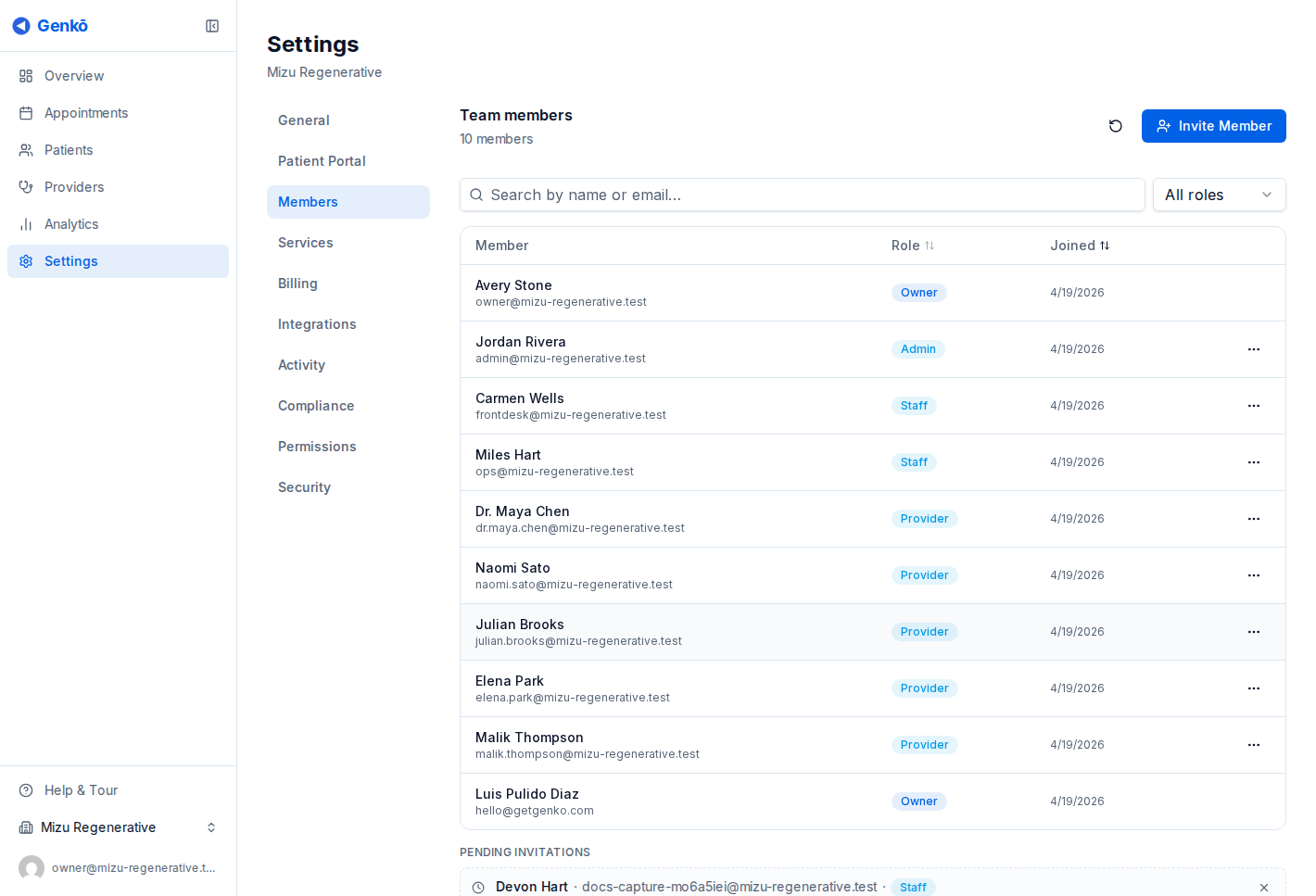
Vista General del Personal
La página de Personal muestra:
- Encabezado: Título y botones de acción
- Búsqueda y Filtros: Encuentra personal rápidamente
- Advertencia de Límite de Personal: Muestra uso contra el límite de tu plan
- Lista de Personal: Tabla de todos los miembros del equipo
Roles del Personal
Genkō tiene cuatro roles principales de personal:
Admin
- Acceso completo a todas las funciones
- Puede gestionar otros miembros del personal
- Acceso a facturación y configuración
- Puede ver todos los pacientes y citas
Proveedor
- Proveedores de salud (médicos, especialistas)
- Puede gestionar sus pacientes asignados
- Acceso a programación y telemedicina
- Puede ver registros médicos
Enfermero
- Personal de apoyo clínico
- Puede asistir con el cuidado del paciente
- Capacidades de edición limitadas
- Acceso a signos vitales y registros básicos
Personal
- Personal administrativo
- Acceso básico de visualización de pacientes
- Soporte de programación
- Sin edición de registros médicos
Agregar Miembros del Personal
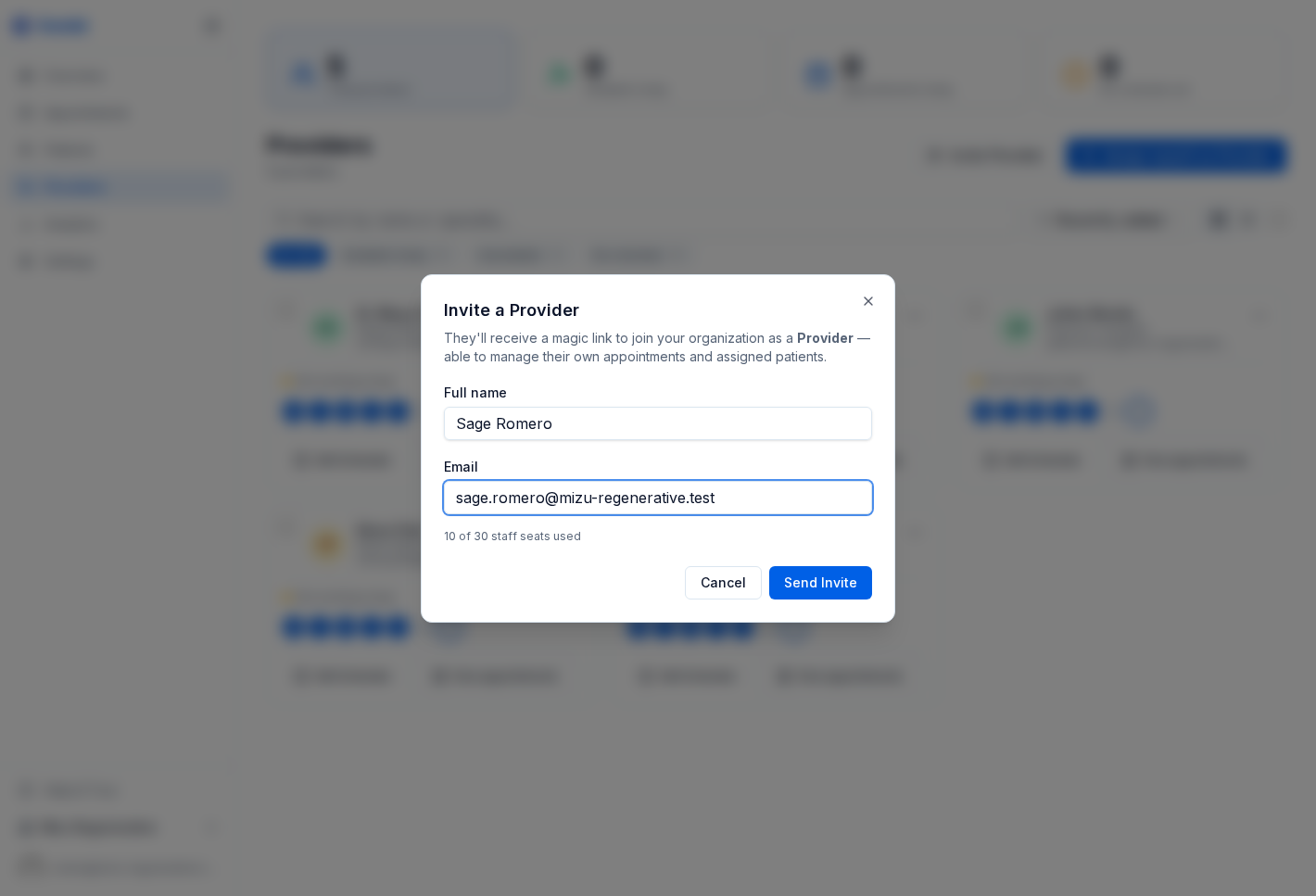
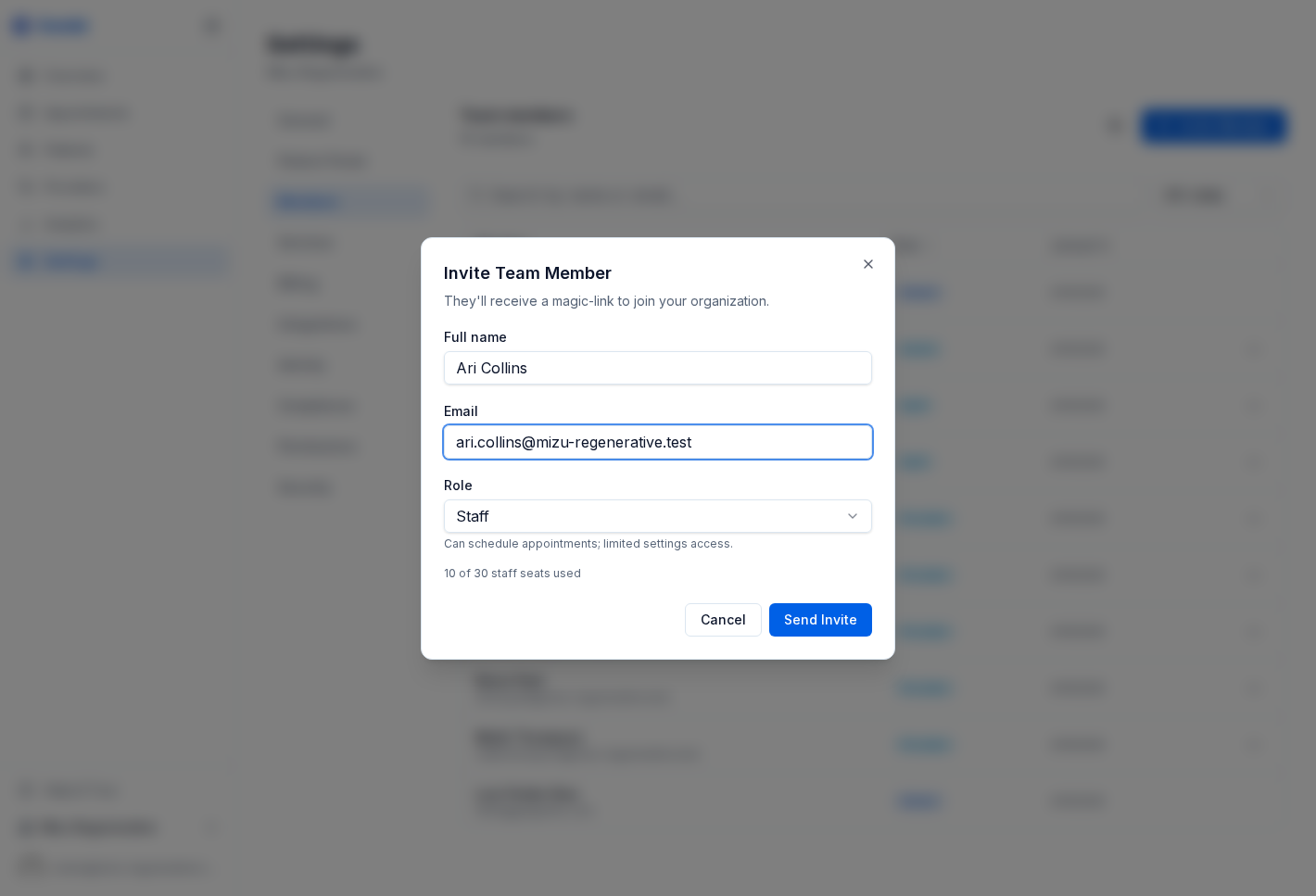
Paso 1: Clic en Agregar Personal
Haz clic en el botón Agregar Personal en la esquina superior derecha.
Paso 2: Completar Información del Personal
Información Personal: | Campo | Requerido | Descripción | |——-|———–|————-| | Nombre | Sí | Nombre del miembro del personal | | Apellido | Sí | Apellido del miembro del personal | | Correo Electrónico | Sí | Dirección de correo laboral | | Teléfono | No | Número de contacto |
Rol y Acceso: | Campo | Requerido | Descripción | |——-|———–|————-| | Rol | Sí | Admin, Proveedor, Enfermero o Personal | | Título | No | Título profesional (ej., “Dr.”, “Lic.”) | | Especialización | No | Área de especialidad (para proveedores) |
Información de Licencia (para Proveedores/Enfermeros): | Campo | Requerido | Descripción | |——-|———–|————-| | Número de Licencia | No | Número de licencia profesional | | Vencimiento de Licencia | No | Fecha de vencimiento de licencia |
Paso 3: Guardar e Invitar
- Haz clic en Guardar para crear la cuenta del personal
- Un correo de invitación se envía automáticamente
- El miembro del personal debe establecer su contraseña para activar
Importar Personal (CSV)
Para importaciones masivas de personal:
- Haz clic en el botón Importar Personal
- Descarga la plantilla CSV
- Completa la información del personal
- Sube el archivo completado
- Revisa y confirma la importación
Campos de la Plantilla CSV
| Columna | Requerido | Descripción |
|---|---|---|
| first_name | Sí | Nombre |
| last_name | Sí | Apellido |
| Sí | Dirección de correo | |
| role | Sí | admin, provider, nurse, staff |
| phone | No | Número de teléfono |
| title | No | Título profesional |
| specialization | No | Área de especialidad |
| license_number | No | Número de licencia |
| license_expiry | No | Formato AAAA-MM-DD |
Gestionar Miembros del Personal
Ver Detalles del Personal
- Haz clic en la fila del miembro del personal
- O haz clic en el icono de ver (👁) en acciones
- El perfil completo se abre con todos los detalles
Secciones del Perfil del Personal
Información Personal:
- Nombre, título, detalles de contacto
- Rol y especialización
- Estado de la cuenta
Información de Acceso:
- Fecha del último inicio de sesión
- Estado de la cuenta (Activo/Inactivo)
- Estado de verificación de correo
Información de Licencia:
- Número de licencia
- Fecha de vencimiento
- Recordatorios de renovación
Editar Información del Personal
- Haz clic en el icono de editar (✏️) o abre los detalles del personal
- Realiza cambios en los campos permitidos
- Haz clic en Guardar
Editable por Admin:
- Toda la información personal
- Asignación de rol
- Detalles de licencia
- Estado
Restablecer Contraseña del Personal
Si un miembro del personal olvida su contraseña:
- Encuentra al miembro del personal en la lista
- Haz clic en el menú desplegable (⋮)
- Selecciona Restablecer Contraseña
- Confirma la acción
- Un correo de restablecimiento de contraseña se envía al miembro del personal
Nota: Los miembros del personal también pueden usar “Olvidé mi Contraseña” en la página de inicio de sesión.
Activar/Desactivar Personal
Desactivar Personal
Usa cuando un miembro del personal se va o necesita suspensión temporal:
- Encuentra al miembro del personal
- Haz clic en el menú desplegable (⋮)
- Selecciona Desactivar
- Confirma la acción
Efectos de la Desactivación:
- El miembro del personal no puede iniciar sesión
- Las citas existentes permanecen
- Los datos se preservan
- Se puede reactivar después
Reactivar Personal
- Filtra para mostrar personal inactivo
- Encuentra al miembro del personal
- Haz clic en Activar
Eliminar Personal
Advertencia: Eliminar personal es permanente y no se puede deshacer.
- Encuentra al miembro del personal
- Haz clic en el menú desplegable (⋮)
- Selecciona Eliminar
- Escribe confirmación si se requiere
- Haz clic en Confirmar Eliminación
Notas:
- El propietario de la cuenta no puede ser eliminado
- Reasigna pacientes antes de eliminar proveedores
- Los registros históricos se preservan
Permisos de Roles
Matriz de Permisos
| Permiso | Admin | Proveedor | Enfermero | Personal |
|---|---|---|---|---|
| Ver info básica de pacientes | ✅ | ✅ | ✅ | ✅ |
| Editar info básica de pacientes | ✅ | ✅ | ✅ | ❌ |
| Ver registros médicos | ✅ | ✅ | ✅ | ❌ |
| Editar registros médicos | ✅ | ✅ | ❌ | ❌ |
| Gestionar citas | ✅ | ✅ | ✅ | ✅ |
| Acceso a telemedicina | ✅ | ✅ | ✅ | ❌ |
| Gestionar personal | ✅ | ❌ | ❌ | ❌ |
| Acceso a configuración | ✅ | ❌ | ❌ | ❌ |
| Ver facturación | Solo propietario | ❌ | ❌ | ❌ |
Personalizar Permisos
Los Admins pueden personalizar permisos de roles en Configuración:
- Ve a Configuración → pestaña Personal
- Encuentra la sección Controles de Acceso Basado en Roles
- Ajusta las casillas para cada rol
- Haz clic en Guardar
Gestión del Límite de Personal
Tu plan de suscripción determina cuánto personal puedes agregar:
| Plan | Límite de Personal |
|---|---|
| Gratis | 1 (solo propietario) |
| Inicial | 3 |
| Profesional | 10 |
| Crecimiento | Ilimitado |
Cuando Alcanzas el Límite
- Un banner de advertencia aparece en la página de Personal
- El botón Agregar Personal está deshabilitado
- Opciones:
- Desactivar personal inactivo
- Mejorar tu plan
Búsqueda y Filtrado
Búsqueda Rápida
- Busca por nombre, correo o teléfono
- Los resultados se actualizan mientras escribes
Filtro de Estado
- Todo el personal
- Solo activos
- Solo inactivos
Filtro de Rol
- Todos los roles
- Admin
- Proveedor
- Enfermero
- Personal
Invitaciones de Personal
Proceso de Invitación
- El miembro del personal es creado por el admin
- El correo de invitación se envía automáticamente
- El miembro del personal hace clic en el enlace de invitación
- El miembro del personal establece su contraseña
- La cuenta se activa
Estado de la Invitación
| Estado | Descripción |
|---|---|
| Pendiente | Correo enviado, aún no aceptada |
| Aceptada | Contraseña establecida, cuenta activa |
| Expirada | Enlace expirado (reenvío requerido) |
Reenviar Invitaciones
- Encuentra al miembro del personal
- Haz clic en el menú desplegable
- Selecciona Reenviar Invitación
Mejores Prácticas
Agregar Personal
- Usa solo direcciones de correo laboral
- Asigna el rol mínimo necesario
- Completa información de licencia para proveedores
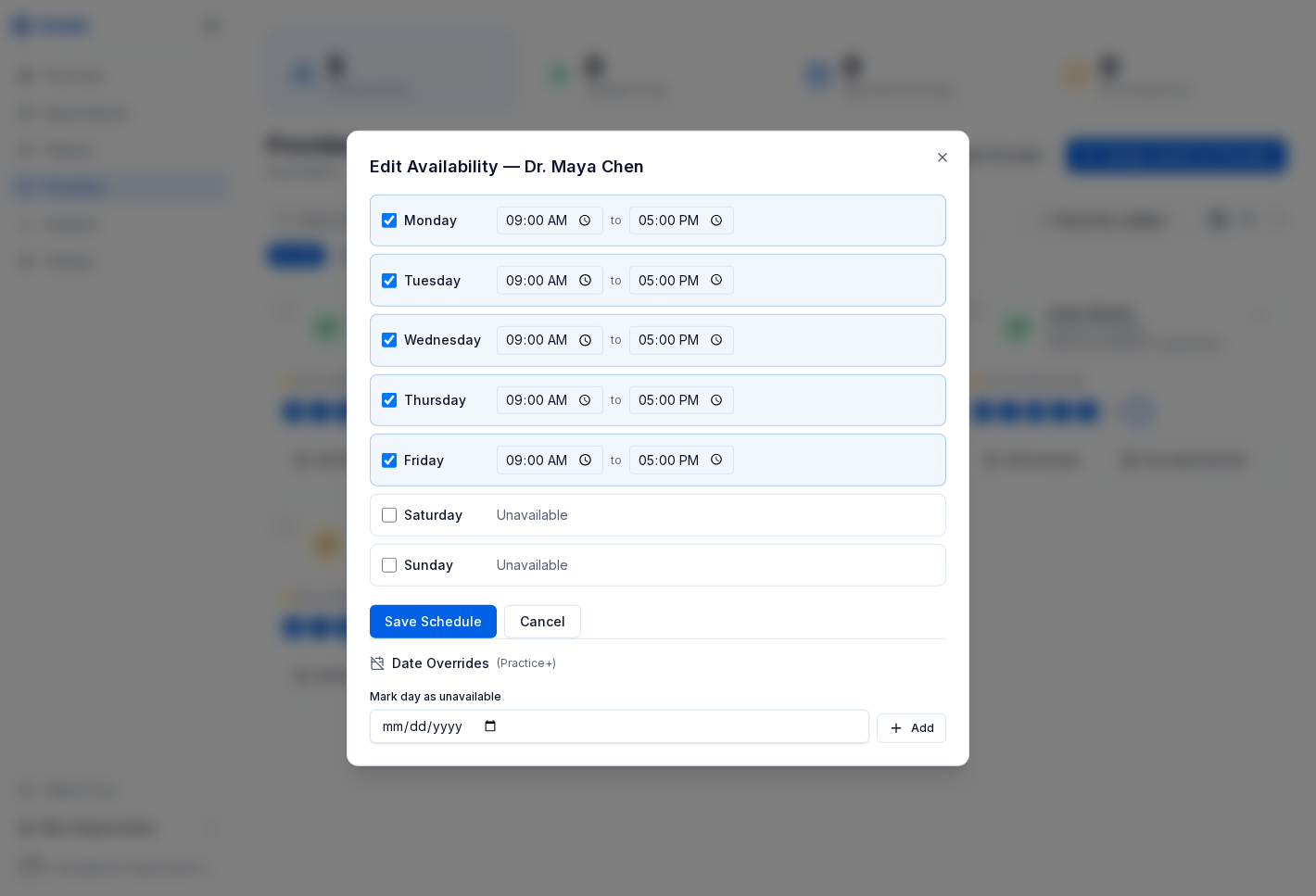
- Configura disponibilidad después de crear la cuenta
Seguridad
- Revisa el acceso del personal regularmente
- Desactiva personal que se va inmediatamente
- Usa requisitos de contraseña fuertes
- Habilita autenticación de dos factores (cuando esté disponible)
Organización
- Usa convenciones de nomenclatura consistentes
- Mantén títulos y especializaciones actualizados
- Rastrea fechas de vencimiento de licencias
- Documenta asignaciones de roles
Solución de Problemas
El Personal No Recibe la Invitación
- Verifica que la dirección de correo sea correcta
- Pide al personal que revise la carpeta de spam
- Reenvía la invitación
- Verifica que el dominio de correo no esté bloqueado
No Puedo Agregar Más Personal
- Verifica los límites del plan actual
- Cuenta personal activo vs. total
- Considera mejorar el plan
- Desactiva cuentas no usadas
El Personal No Puede Iniciar Sesión
- Verifica que la cuenta esté activa
- Comprueba que el correo sea correcto
- Restablece la contraseña si es necesario
- Confirma que la invitación fue aceptada
Problemas de Permisos
- Verifica la asignación del rol
- Revisa la configuración de permisos personalizados
- El Admin puede necesitar ajustar el acceso
| *Anterior: Gestión de Pacientes | Siguiente: Programación y Calendario →* |