Dashboard-Übersicht

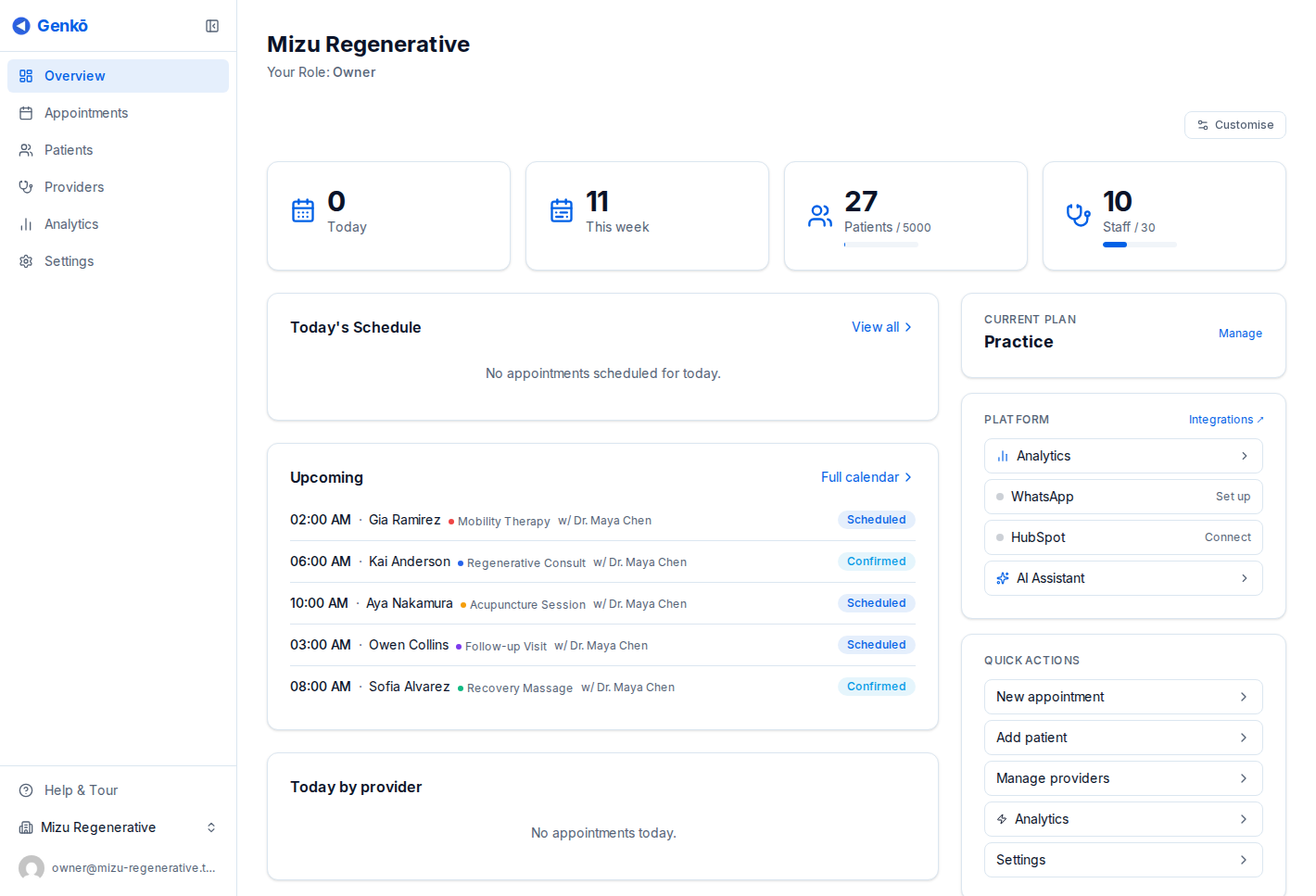
Das Dashboard ist Ihre Kommandozentrale in Genkō. Es bietet einen schnellen Überblick über den täglichen Betrieb Ihrer Klinik und wichtige Metriken.


Zugriff auf das Dashboard

  • Das Dashboard ist Ihre Standard-Startseite nach der Anmeldung
  • Klicken Sie auf Dashboard in der Seitenleiste oder auf das Home-Symbol in den Breadcrumbs, um jederzeit zurückzukehren
  • URL: /admin/dashboard

Dashboard-Bereiche

1. Begrüßungs-Header

Oben auf dem Dashboard sehen Sie:

  • Personalisierte Begrüßung: “Guten Morgen/Tag/Abend, [Ihr Name]”
  • Heutiges Datum: Formatiert nach Ihren Regionaleinstellungen (z.B. “Montag, 9. Januar”)
  • Organisationsname: Der Name Ihrer Klinik in der Ecke angezeigt

2. Einrichtungsassistent (Neue Benutzer)

Wenn Sie die Einrichtung noch nicht abgeschlossen haben, sehen Sie das Einrichtungsassistent-Banner:

  • Zeigt Ihren Einrichtungsfortschritt in Prozent
  • Listet abgeschlossene und ausstehende Einrichtungsschritte
  • Klicken Sie auf einen Schritt, um direkt zu diesem Bereich zu navigieren
  • Kann erweitert/minimiert und nach Abschluss geschlossen werden

Einrichtungsschritte:

  1. Willkommen (automatisch abgeschlossen)
  2. Profil vervollständigen
  3. Ersten Patienten hinzufügen
  4. Team einladen
  5. Termin planen

3. Dringende Warnungen (Falls zutreffend)

Wenn es kritische Punkte gibt, die Aufmerksamkeit erfordern, erscheinen sie in einem roten Warnfeld:

  • Überfällige Termine
  • Ablaufende Lizenzen
  • Zahlungsprobleme
  • Kritische Patienten-Updates

Klicken Sie auf eine Warnung, um das Problem direkt zu beheben.


4. Schnellstatistik-Karten

Drei wichtige Metriken werden als anklickbare Karten angezeigt:

Metrik Beschreibung Klick-Aktion
Gesamtpatienten Anzahl der registrierten Patienten Öffnet Patientenseite
Heutige Termine Für heute geplante Termine Öffnet Terminplanungsseite
Telemedizin-Sitzungen Heutige Videokonsultationen Öffnet Telemedizin-Tab

Jede Karte zeigt:

  • Aktuelle Anzahl/Wert
  • Visuelles Symbol
  • Hover-Effekt für Interaktivität

5. Heutiger Zeitplan

Der Hauptinhaltsbereich zeigt Ihren Tagesplan:

Wenn Termine vorhanden sind:

  • Liste der bevorstehenden heutigen Termine
  • Patientenname
  • Terminzeit
  • Termintyp (Regulär/Nachuntersuchung)
  • Status-Badge (Geplant, Bestätigt, In Bearbeitung, Abgeschlossen, Abgesagt)

Wenn keine Termine vorhanden sind:

  • Freundliche Nachricht: “Keine Termine geplant”
  • Schnellaktion-Button: “Ersten Termin erstellen”

Zeitplan-Aktionen:

  • Klicken Sie auf “Alle anzeigen”, um zur vollständigen Terminplanungsseite zu gelangen
  • Klicken Sie auf einen Termin, um Details anzuzeigen

6. Schnellaktionen-Panel

Ein Seitenleisten-Panel mit Verknüpfungen zu häufigen Aufgaben:

Aktion Beschreibung
Patient hinzufügen Öffnet neues Patientenformular
Termin planen Öffnet neues Termin-Modal
Telemedizin starten Öffnet Telemedizin-Dashboard

Jede Aktion enthält:

  • Klares Symbol
  • Titel
  • Kurze Beschreibung
  • Hover-Animation

7. Informative Warnungen

Nicht dringende Benachrichtigungen erscheinen in einem separaten Bereich:

  • System-Updates
  • Lizenzerneuerungs-Erinnerungen
  • Funktions-Ankündigungen
  • Tipps und Vorschläge

Farbcodiert nach Typ:

  • 🟡 Gelber Rand: Warnungen
  • 🔵 Blauer Rand: Informationen

8. Profilvervollständigungs-Banner

Unten kann ein Profilvervollständigungs-Banner erscheinen, wenn Ihr Geschäftsprofil Aufmerksamkeit benötigt:

  • Zeigt Profilvervollständigungsprozentsatz
  • Listet fehlende Informationen
  • Direkter Link zum Vervollständigen Ihres Geschäftsprofils
  • Verschwindet, sobald das Profil vollständig ist

Dashboard-Tipps

Best Practices

  1. Täglich überprüfen: Beginnen Sie jeden Tag mit einer Überprüfung Ihres Dashboards
  2. Warnungen beachten: Behandeln Sie dringende Warnungen sofort
  3. Profil vervollständigen: Ein vollständiges Profil verbessert das Patientenvertrauen
  4. Schnellaktionen nutzen: Sparen Sie Zeit mit Ein-Klick-Verknüpfungen

Anpassung

Das Dashboard passt sich an basierend auf:

  • Ihrer Rolle (Admin sieht mehr Optionen als Personal)
  • Ihren Organisationseinstellungen
  • Aktuellem Datum und Uhrzeit
  • Ihrer Sprach-/Regionaleinstellung

Vom Dashboard können Sie schnell zugreifen auf:

Ziel Zugriffsmethode
Patienten Klick auf “Gesamtpatienten”-Karte oder Seitenleiste
Terminplanung Klick auf “Heutige Termine”-Karte oder Seitenleiste
Telemedizin Klick auf “Telemedizin-Sitzungen”-Karte
Patient hinzufügen Klick auf “Patient hinzufügen”-Schnellaktion
Neuer Termin Klick auf “Termin planen”-Schnellaktion
Geschäftsprofil Klick auf Profilvervollständigungs-Banner

Mobile Ansicht

Auf mobilen Geräten passt sich das Dashboard an:

  • Karten werden vertikal gestapelt
  • Seitenleiste wird zum Hamburger-Menü
  • Schnellaktionen bleiben zugänglich
  • Zeitplan zeigt komprimierte Ansicht

Tippen Sie auf das Menüsymbol in der oberen linken Ecke, um die Seitenleiste zu öffnen.


Fehlerbehebung

Dashboard lädt nicht

  1. Überprüfen Sie Ihre Internetverbindung
  2. Versuchen Sie, die Seite zu aktualisieren (F5 oder Strg/Cmd + R)
  3. Browser-Cache leeren
  4. Kontaktieren Sie den Support, wenn das Problem weiterhin besteht

Fehlende Daten

  • Wenn Statistiken unerwartet “0” zeigen, werden Daten möglicherweise noch geladen
  • Warten Sie einige Sekunden, bis die Seite vollständig geladen ist
  • Überprüfen Sie, ob Sie die richtige Organisation anzeigen (falls mehrere vorhanden)

Warnungen verschwinden nicht

  • Einige Warnungen erfordern eine Aktion, um zu verschwinden
  • Klicken Sie auf die Warnung, um das zugrundeliegende Problem zu beheben
  • Nach Behebung verschwindet die Warnung automatisch