患者管理

患者管理はGenkōの中核です。このセクションでは、患者記録の追加、管理、整理について知る必要があるすべてをカバーします。


患者へのアクセス

  1. サイドバーの患者をクリック
  2. またはダッシュボードから「患者を追加」クイックアクションを使用
  3. URL:/admin/patients

患者概要ページ

患者ページには以下が表示されます:

  • ヘッダー:ページタイトルとアクションボタン
  • 検索とフィルター:患者を素早く検索
  • 患者リスト:すべての患者のテーブル/カードビュー
  • ページネーション:大きな患者リストをナビゲート

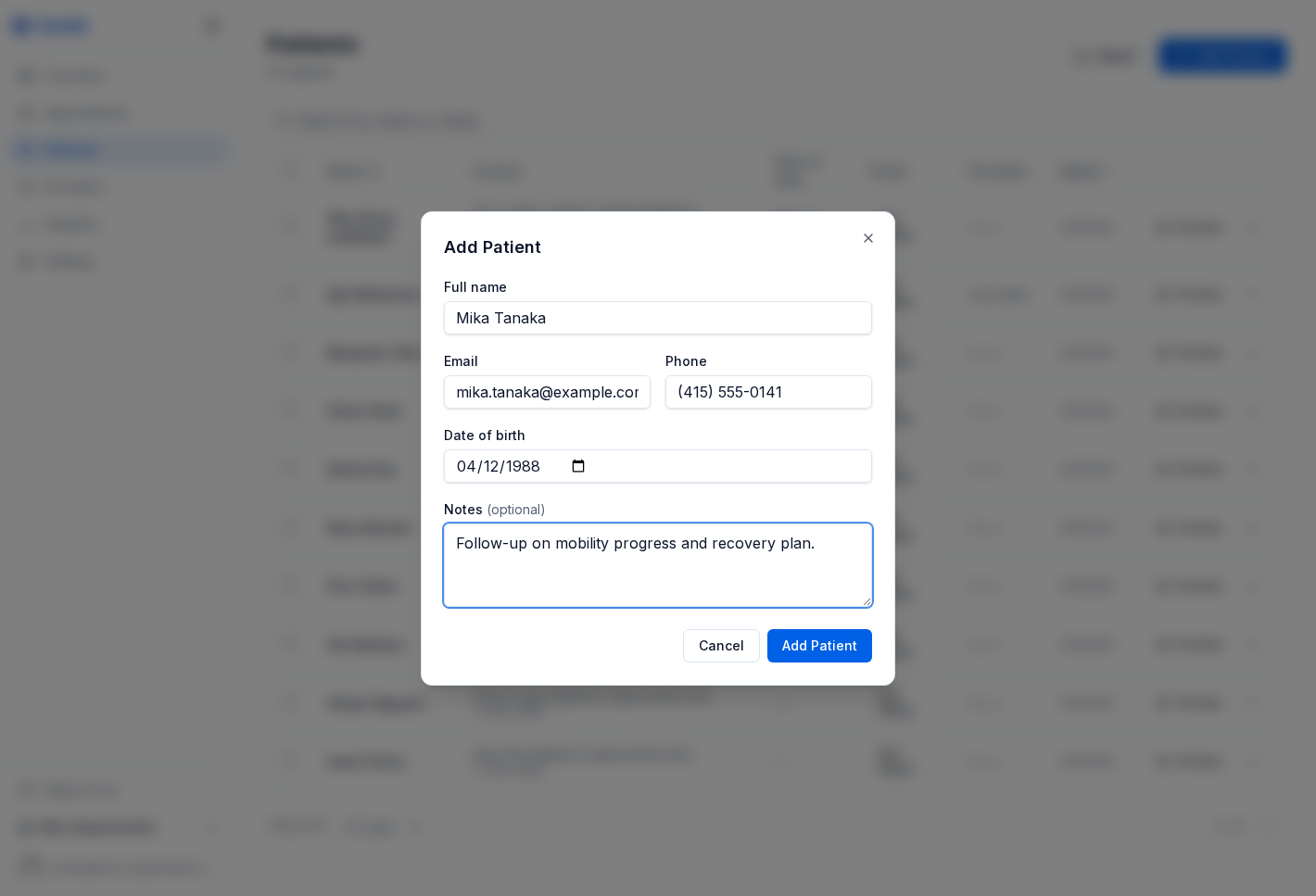
患者の追加

方法1:手動入力

  1. 患者を追加ボタン(+アイコン)をクリック
  2. 患者フォームを記入
  3. 保存をクリック

患者フォームフィールド

基本情報(必須): | フィールド | 説明 | |————|——| | 名 | 患者の名 | | 姓 | 患者の姓 | | 生年月日 | 年齢計算用の生年月日 |

連絡先情報(推奨): | フィールド | 説明 | |————|——| | メール | 患者のメールアドレス | | 電話 | 主要連絡先番号 | | 住所 | 自宅住所 |

医療情報: | フィールド | 説明 | |————|——| | 医療記録番号 | 一意の識別子(空白の場合は自動生成) | | 血液型 | A+、A-、B+、B-、AB+、AB-、O+、O- | | 性別 | 男性、女性、その他、回答しない | | 希望言語 | コミュニケーション言語設定 |

ライフスタイル情報: | フィールド | 説明 | |————|——| | 喫煙状況 | なし、元喫煙者、現在喫煙 | | 飲酒 | なし、たまに、適度、頻繁 |

保険情報: | フィールド | 説明 | |————|——| | 保険プロバイダー | 保険会社名 | | 保険証番号 | 保険証番号 | | グループ番号 | グループ番号(該当する場合) |


方法2:CSVインポート

一括患者インポートの場合:

  1. 患者をインポートボタンをクリック
  2. テンプレートファイルをダウンロード(オプション)
  3. CSVファイルをドラッグ&ドロップまたは選択
  4. プレビューを確認
  5. 重複処理を選択:
    • 重複をスキップ:既存の患者を無視
    • 重複を更新:新しいデータで上書き
  6. インポート開始をクリック

CSVテンプレート列

必須 説明
first_name はい 患者の名
last_name はい 患者の姓
date_of_birth はい 形式:YYYY-MM-DD
email いいえ メールアドレス
phone いいえ 電話番号
medical_record_number いいえ 既存のMRN
gender いいえ male、female、other
blood_type いいえ 標準血液型コード
address いいえ 完全な住所
insurance_provider いいえ 保険会社名
policy_number いいえ 保険証番号

インポートのヒント:

  • インポート前にデータをクリーニング
  • 一貫した日付形式を使用(YYYY-MM-DD)
  • 電話番号から特殊文字を削除
  • 一意の識別子が本当に一意であることを確認

検索とフィルタリング

クイック検索

  • 検索ボックスに入力して患者を検索
  • 検索対象:名前、メール、電話、MRN

高度なフィルター

高度なフィルターをクリックしてフィルタリング:

  • アクティブ/非アクティブステータス
  • 性別
  • 年齢範囲
  • 保険プロバイダー
  • 主治医
  • 最終来院日

患者詳細の表示

任意の患者をクリックして完全なプロファイルを表示:

患者プロファイルタブ

1. 概要タブ

  • 基本的な人口統計
  • 連絡先情報
  • 主治医
  • 保険詳細
  • クイック統計(状態、薬など)

2. 医療履歴タブ

  • 状態:アクティブおよび過去の診断
  • アレルギー:アレルゲン、重症度、反応
  • :現在および過去の薬
  • バイタル:過去のバイタルサイン

3. 予約タブ

  • 過去の予約
  • 今後の予約
  • クイックスケジュールボタン

4. ドキュメントタブ

  • アップロードされたファイル
  • 検査結果
  • 紹介状
  • 保険書類

5. 緊急連絡先タブ

  • 主要緊急連絡先
  • 追加の連絡先
  • 関係と電話番号

患者情報の編集

  1. 患者行をクリックして詳細を開く
  2. ドロップダウンメニューの編集ボタンをクリック
  3. フォームで変更
  4. 保存をクリック

編集可能なセクション:

  • 基本情報
  • 連絡先詳細
  • 医療情報
  • 保険詳細
  • 緊急連絡先

医療記録の管理

アレルギーの追加

  1. 患者詳細を開く
  2. 医療履歴タブに移動
  3. アレルギーを追加をクリック
  4. 入力:
    • アレルゲン名
    • 重症度(軽度、中等度、重度)
    • 反応タイプ
  5. 保存をクリック

状態の追加

  1. 患者詳細を開く
  2. 医療履歴タブに移動
  3. 状態を追加をクリック
  4. 入力:
    • 状態名
    • ICDコード(オプション)
    • ステータス(アクティブ、解決、慢性)
    • 重症度
    • 発症日
  5. 保存をクリック

薬の追加

  1. 患者詳細を開く
  2. 医療履歴タブに移動
  3. 薬を追加をクリック
  4. 入力:
    • 薬名
    • 用量
    • 頻度
    • 開始日
    • ステータス(アクティブ、中止)
  5. 保存をクリック

一括アクション

複数の患者を選択して一括アクションを実行:

患者の選択方法

  1. 患者名の横のチェックボックスをオン
  2. またはヘッダーの「すべて選択」をクリック
  3. 一括アクションバーが自動的に表示

利用可能な一括アクション

アクション 説明
有効化 選択した患者をアクティブに設定
無効化 選択した患者を非アクティブに設定
削除 患者を完全に削除
エクスポート 選択した患者データをダウンロード

注意: 削除アクションは元に戻せません。患者データは完全に削除されます。


患者ビューからのスケジュール

患者プロファイルから素早く予約をスケジュール:

  1. 患者行をクリックして詳細を表示
  2. アクションのカレンダーアイコンをクリック
  3. または患者プロファイルに移動して予約をスケジュールをクリック
  4. 予約フォームを完成
  5. 保存をクリック

患者ステータス

患者には2つのステータスタイプがあります:

ステータス 説明 影響
アクティブ 現在ケアを受けている すべてのリストに表示
非アクティブ 現在アクティブでない デフォルトで非表示

患者の無効化

  1. 患者プロファイルを開く
  2. ドロップダウンメニュー(⋮)をクリック
  3. 無効化を選択
  4. アクションを確認

非アクティブ患者の表示

  1. 患者ページに移動
  2. 高度なフィルターをクリック
  3. ステータスを「非アクティブ」または「すべて」に変更

ベストプラクティス

データ品質

  1. チェックイン時に常に患者情報を確認
  2. 連絡先情報を最新に保つ
  3. 住所と電話に一貫したフォーマットを使用
  4. アレルギーと薬を正確に記録

プライバシーとセキュリティ

  1. 必要な場合にのみ患者記録にアクセス
  2. プラットフォーム外で患者データを共有しない
  3. ワークステーションを離れる際はログアウト
  4. 疑わしいアクセスは直ちに報告

整理

  1. 医療記録番号を一貫して使用
  2. すべての患者に主治医を割り当て
  3. 請求のために保険情報を完成
  4. 緊急連絡先を最新に保つ

トラブルシューティング

患者が検索に表示されない

  • 患者が「非アクティブ」に設定されているか確認
  • 別のフィールド(メール、電話)で検索を試す
  • 患者が正常に保存されたか確認

重複患者

  • 新しい記録を作成する前に患者を検索
  • CSVインポートの重複検出機能を使用
  • サポートに連絡して重複をマージ

インポートエラー

  • 日付形式を確認(YYYY-MM-DD必須)
  • 必須フィールドが存在することを確認
  • データから特殊文字を削除
  • ファイルエンコーディングを確認(UTF-8推奨)

役割ベースのアクセス

異なる役割には異なる患者アクセス権があります:

役割 表示 編集 削除
管理者 ✅ すべて ✅ すべて ✅ すべて
プロバイダー ✅ すべて ✅ 割り当て済み
看護師 ✅ すべて ✅ 限定的
スタッフ ✅ 基本