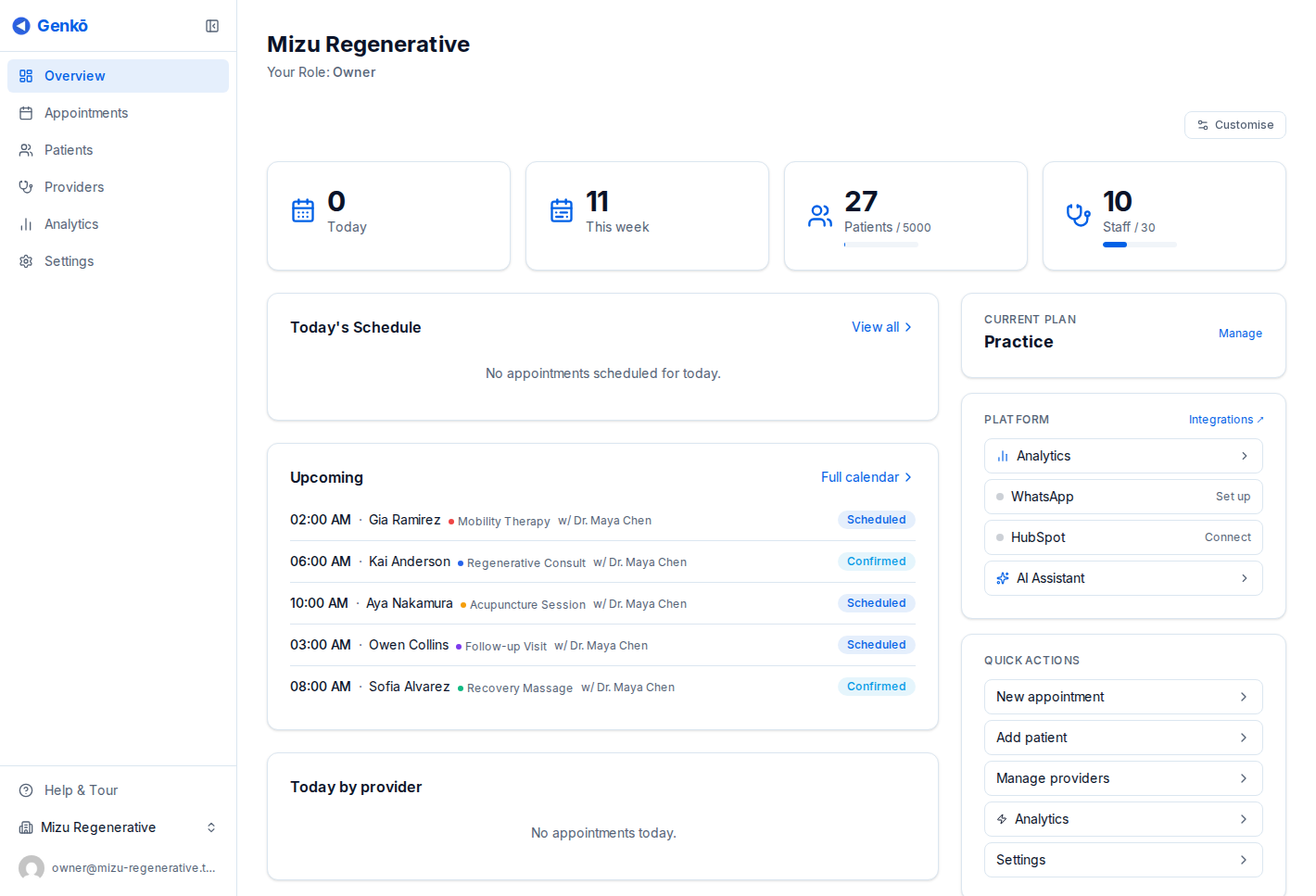
Vista General del Panel de Control

El Panel de Control es tu centro de comando en Genkō. Proporciona una vista rápida de las operaciones diarias de tu clínica y métricas importantes.


Acceder al Panel de Control

  • El Panel de Control es tu página de inicio por defecto después de iniciar sesión
  • Haz clic en Panel en la barra lateral o en el icono de Inicio en las migas de pan para regresar en cualquier momento
  • URL: /admin/dashboard

Secciones del Panel de Control

1. Encabezado de Saludo

En la parte superior del panel de control, verás:

  • Saludo personalizado: “Buenos días/tardes/noches, [Tu Nombre]”
  • Fecha de hoy: Formateada según tu configuración regional (ej., “Lunes, 9 de Enero”)
  • Nombre de la organización: El nombre de tu clínica mostrado en la esquina

2. Asistente de Incorporación (Nuevos Usuarios)

Si no has completado la incorporación, verás el banner del Asistente de Incorporación:

  • Muestra tu porcentaje de progreso de configuración
  • Lista los pasos de configuración completados y pendientes
  • Haz clic en cualquier paso para navegar directamente a esa sección
  • Se puede expandir/contraer y descartar cuando esté completo

Pasos de Incorporación:

  1. Bienvenida (auto-completado)
  2. Completar tu perfil
  3. Agregar tu primer paciente
  4. Invitar a tu equipo
  5. Programar una cita

3. Alertas Urgentes (Cuando Aplique)

Si hay elementos críticos que requieren atención, aparecen en un cuadro de alerta rojo:

  • Citas vencidas
  • Licencias por expirar
  • Problemas de pago
  • Actualizaciones críticas de pacientes

Haz clic en cualquier alerta para abordar el problema directamente.


4. Tarjetas de Estadísticas Rápidas

Tres métricas clave se muestran como tarjetas clickeables:

Métrica Descripción Acción al Clic
Total de Pacientes Número de pacientes registrados Abre la página de Pacientes
Citas de Hoy Citas programadas para hoy Abre la página de Programación
Sesiones de Telemedicina Consultas por video hoy Abre la pestaña de Telemedicina

Cada tarjeta muestra:

  • Conteo/valor actual
  • Icono visual
  • Efecto hover para interactividad

5. Agenda del Día

El área de contenido principal muestra tu agenda diaria:

Cuando Hay Citas:

  • Lista de próximas citas para hoy
  • Nombre del paciente
  • Hora de la cita
  • Tipo de cita (Regular/Seguimiento)
  • Insignia de estado (Programada, Confirmada, En Progreso, Completada, Cancelada)

Cuando No Hay Citas:

  • Mensaje amigable: “No hay citas programadas”
  • Botón de acción rápida: “Crear Tu Primera Cita”

Acciones de la Agenda:

  • Haz clic en “Ver Todo” para ir a la página completa de Programación
  • Haz clic en cualquier cita para ver detalles

6. Panel de Acciones Rápidas

Un panel lateral con atajos a tareas comunes:

Acción Descripción
Agregar Paciente Abre el formulario de nuevo paciente
Programar Cita Abre el modal de nueva cita
Iniciar Telemedicina Abre el panel de telemedicina

Cada acción incluye:

  • Icono claro
  • Título
  • Breve descripción
  • Animación al pasar el cursor

7. Alertas Informativas

Notificaciones no urgentes aparecen en una sección separada:

  • Actualizaciones del sistema
  • Recordatorios de renovación de licencias
  • Anuncios de funciones
  • Consejos y sugerencias

Codificadas por color según tipo:

  • 🟡 Borde amarillo: Advertencias
  • 🔵 Borde azul: Información

8. Banner de Completación de Perfil

En la parte inferior, puede aparecer un Banner de Completación de Perfil si tu perfil de negocio necesita atención:

  • Muestra el porcentaje de completación del perfil
  • Lista la información faltante
  • Enlace directo para completar tu perfil de negocio
  • Desaparece una vez que el perfil esté completo

Consejos del Panel de Control

Mejores Prácticas

  1. Revisar Diariamente: Comienza cada día revisando tu panel de control
  2. Atender Alertas: Maneja las alertas urgentes inmediatamente
  3. Completar Perfil: Un perfil completo mejora la confianza del paciente
  4. Usar Acciones Rápidas: Ahorra tiempo con atajos de un clic

Personalización

El panel de control se adapta según:

  • Tu rol (Admin ve más opciones que Personal)
  • La configuración de tu organización
  • Fecha y hora actual
  • Tu preferencia de idioma/configuración regional

Desde el panel de control, puedes acceder rápidamente a:

Destino Cómo Acceder
Pacientes Clic en tarjeta “Total de Pacientes” o barra lateral
Programación Clic en tarjeta “Citas de Hoy” o barra lateral
Telemedicina Clic en tarjeta “Sesiones de Telemedicina”
Agregar Paciente Clic en acción rápida “Agregar Paciente”
Nueva Cita Clic en acción rápida “Programar Cita”
Perfil de Negocio Clic en banner de completación de perfil

Vista Móvil

En dispositivos móviles, el panel de control se adapta:

  • Las tarjetas se apilan verticalmente
  • La barra lateral se convierte en un menú hamburguesa
  • Las acciones rápidas permanecen accesibles
  • La agenda muestra vista condensada

Accede a la barra lateral tocando el icono de menú en la esquina superior izquierda.


Solución de Problemas

El Panel de Control No Carga

  1. Verifica tu conexión a internet
  2. Intenta refrescar la página (F5 o Ctrl/Cmd + R)
  3. Limpia la caché del navegador
  4. Contacta soporte si el problema persiste

Datos Faltantes

  • Si las estadísticas muestran “0” inesperadamente, los datos pueden estar cargando aún
  • Espera unos segundos para que la página cargue completamente
  • Verifica que estés viendo la organización correcta (si tienes múltiples)

Las Alertas No Se Descartan

  • Algunas alertas requieren acción para descartarse
  • Haz clic en la alerta para abordar el problema subyacente
  • Una vez resuelto, la alerta desaparecerá automáticamente