Gestión de Pacientes

La gestión de pacientes está en el centro de Genkō. Esta sección cubre todo lo que necesitas saber sobre agregar, gestionar y organizar tus registros de pacientes.


Acceder a Pacientes

  1. Haz clic en Pacientes en la barra lateral
  2. O usa la acción rápida “Agregar Paciente” desde el panel de control
  3. URL: /admin/patients

Página de Vista General de Pacientes

La página de Pacientes muestra:

  • Encabezado: Título de la página y botones de acción
  • Búsqueda y Filtros: Encuentra pacientes rápidamente
  • Lista de Pacientes: Vista de tabla/tarjeta de todos los pacientes
  • Paginación: Navega a través de listas grandes de pacientes

Agregar Pacientes

Método 1: Entrada Manual

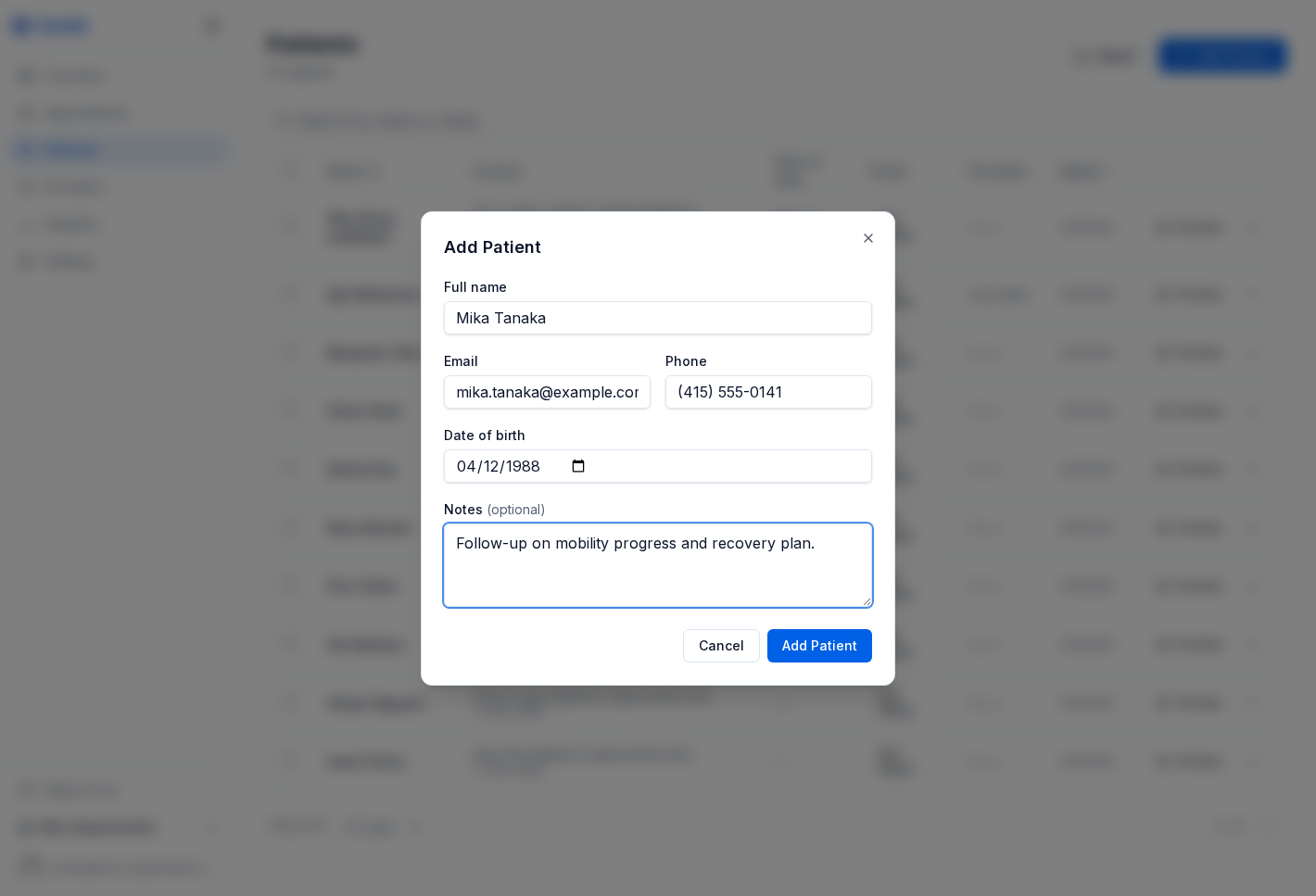
  1. Haz clic en el botón Agregar Paciente (icono +)
  2. Completa el formulario del paciente
  3. Haz clic en Guardar

Campos del Formulario de Paciente

Información Básica (Requerida): | Campo | Descripción | |——-|————-| | Nombre | Nombre del paciente | | Apellido | Apellido del paciente | | Fecha de Nacimiento | Fecha de nacimiento para cálculo de edad |

Información de Contacto (Recomendada): | Campo | Descripción | |——-|————-| | Correo Electrónico | Dirección de correo del paciente | | Teléfono | Número de contacto principal | | Dirección | Dirección del domicilio |

Información Médica: | Campo | Descripción | |——-|————-| | Número de Expediente Médico | Identificador único (auto-generado si está en blanco) | | Tipo de Sangre | A+, A-, B+, B-, AB+, AB-, O+, O- | | Género | Masculino, Femenino, Otro, Prefiero no decir | | Idioma Preferido | Preferencia de idioma para comunicación |

Información de Estilo de Vida: | Campo | Descripción | |——-|————-| | Estado de Tabaquismo | Nunca, Exfumador, Actual | | Consumo de Alcohol | Ninguno, Ocasional, Moderado, Frecuente |

Información de Seguro: | Campo | Descripción | |——-|————-| | Proveedor de Seguro | Nombre de la compañía de seguros | | Número de Póliza | Número de póliza de seguro | | Número de Grupo | Número de grupo (si aplica) |


Método 2: Importación CSV

Para importaciones masivas de pacientes:

  1. Haz clic en el botón Importar Pacientes
  2. Descarga el archivo de plantilla (opcional)
  3. Arrastra y suelta tu archivo CSV o navega para seleccionar
  4. Revisa la vista previa
  5. Elige el manejo de duplicados:
    • Omitir duplicados: Ignorar pacientes existentes
    • Actualizar duplicados: Sobrescribir con nuevos datos
  6. Haz clic en Iniciar Importación

Columnas de la Plantilla CSV

Columna Requerido Descripción
first_name Nombre del paciente
last_name Apellido del paciente
date_of_birth Formato: AAAA-MM-DD
email No Dirección de correo
phone No Número de teléfono
medical_record_number No NEM existente
gender No male, female, other
blood_type No Códigos estándar de tipo de sangre
address No Dirección completa
insurance_provider No Nombre de la compañía de seguros
policy_number No Número de póliza de seguro

Consejos de Importación:

  • Limpia tus datos antes de importar
  • Usa formatos de fecha consistentes (AAAA-MM-DD)
  • Elimina caracteres especiales de los números de teléfono
  • Asegúrate de que los identificadores únicos sean realmente únicos

Búsqueda y Filtrado

Búsqueda Rápida

  • Escribe en el cuadro de búsqueda para encontrar pacientes
  • Busca en: Nombre, Correo, Teléfono, NEM

Filtros Avanzados

Haz clic en Filtros Avanzados para filtrar por:

  • Estado Activo/Inactivo
  • Género
  • Rango de edad
  • Proveedor de seguro
  • Proveedor primario
  • Fecha de última visita

Ver Detalles del Paciente

Haz clic en cualquier paciente para ver su perfil completo:

Pestañas del Perfil del Paciente

1. Pestaña Resumen

  • Datos demográficos básicos
  • Información de contacto
  • Proveedor primario
  • Detalles del seguro
  • Estadísticas rápidas (condiciones, medicamentos, etc.)

2. Pestaña Historial Médico

  • Condiciones: Diagnósticos activos e históricos
  • Alergias: Alérgeno, severidad, reacción
  • Medicamentos: Medicamentos actuales y pasados
  • Signos Vitales: Historial de signos vitales

3. Pestaña Citas

  • Citas pasadas
  • Próximas citas
  • Botón de programación rápida

4. Pestaña Documentos

  • Archivos subidos
  • Resultados de laboratorio
  • Cartas de referencia
  • Documentos de seguro

5. Pestaña Contactos de Emergencia

  • Contacto de emergencia primario
  • Contactos adicionales
  • Relación y números de teléfono

Editar Información del Paciente

  1. Haz clic en la fila del paciente para abrir detalles
  2. Haz clic en el botón Editar en el menú desplegable
  3. Realiza cambios en el formulario
  4. Haz clic en Guardar

Secciones Editables:

  • Información básica
  • Detalles de contacto
  • Información médica
  • Detalles del seguro
  • Contactos de emergencia

Gestionar Registros Médicos

Agregar Alergias

  1. Abre los detalles del paciente
  2. Ve a la pestaña Historial Médico
  3. Haz clic en Agregar Alergia
  4. Ingresa:
    • Nombre del alérgeno
    • Severidad (Leve, Moderada, Severa)
    • Tipo de reacción
  5. Haz clic en Guardar

Agregar Condiciones

  1. Abre los detalles del paciente
  2. Ve a la pestaña Historial Médico
  3. Haz clic en Agregar Condición
  4. Ingresa:
    • Nombre de la condición
    • Código ICD (opcional)
    • Estado (Activa, Resuelta, Crónica)
    • Severidad
    • Fecha de inicio
  5. Haz clic en Guardar

Agregar Medicamentos

  1. Abre los detalles del paciente
  2. Ve a la pestaña Historial Médico
  3. Haz clic en Agregar Medicamento
  4. Ingresa:
    • Nombre del medicamento
    • Dosis
    • Frecuencia
    • Fecha de inicio
    • Estado (Activo, Descontinuado)
  5. Haz clic en Guardar

Acciones Masivas

Selecciona múltiples pacientes para realizar acciones masivas:

Cómo Seleccionar Pacientes

  1. Marca la casilla junto a los nombres de los pacientes
  2. O haz clic en “Seleccionar Todo” en el encabezado
  3. La barra de acciones masivas aparece automáticamente

Acciones Masivas Disponibles

Acción Descripción
Activar Establecer pacientes seleccionados como activos
Desactivar Establecer pacientes seleccionados como inactivos
Eliminar Eliminar pacientes permanentemente
Exportar Descargar datos de pacientes seleccionados

Precaución: Las acciones de eliminación no se pueden deshacer. Los datos del paciente se eliminarán permanentemente.


Programar desde la Vista del Paciente

Programa rápidamente una cita desde el perfil de un paciente:

  1. Haz clic en la fila del paciente para ver detalles
  2. Haz clic en el icono de Calendario en las acciones
  3. O navega al perfil del paciente y haz clic en Programar Cita
  4. Completa el formulario de cita
  5. Haz clic en Guardar

Estado del Paciente

Los pacientes pueden tener dos tipos de estado:

Estado Descripción Impacto
Activo Actualmente recibiendo atención Aparece en todas las listas
Inactivo No activo actualmente Oculto por defecto

Desactivar un Paciente

  1. Abre el perfil del paciente
  2. Haz clic en el menú desplegable (⋮)
  3. Selecciona Desactivar
  4. Confirma la acción

Ver Pacientes Inactivos

  1. Ve a la página de Pacientes
  2. Haz clic en Filtros Avanzados
  3. Cambia Estado a “Inactivo” o “Todos”

Mejores Prácticas

Calidad de Datos

  1. Siempre verifica la información del paciente al registrarse
  2. Mantén la información de contacto actualizada
  3. Usa formato consistente para direcciones y teléfonos
  4. Registra alergias y medicamentos con precisión

Privacidad y Seguridad

  1. Solo accede a registros de pacientes cuando sea necesario
  2. Nunca compartas datos de pacientes fuera de la plataforma
  3. Cierra sesión al dejar estaciones de trabajo
  4. Reporta cualquier acceso sospechoso inmediatamente

Organización

  1. Usa números de expediente médico consistentemente
  2. Asigna proveedores primarios a todos los pacientes
  3. Completa información del seguro para facturación
  4. Mantén contactos de emergencia actualizados

Solución de Problemas

El Paciente No Aparece en la Búsqueda

  • Verifica si el paciente está configurado como “Inactivo”
  • Intenta buscar por un campo diferente (correo, teléfono)
  • Verifica que el paciente se guardó exitosamente

Pacientes Duplicados

  • Busca al paciente antes de crear un nuevo registro
  • Usa la función de detección de duplicados en la importación CSV
  • Fusiona duplicados contactando a soporte

Errores de Importación

  • Verifica el formato de fecha (AAAA-MM-DD requerido)
  • Asegúrate de que los campos requeridos estén presentes
  • Elimina caracteres especiales de los datos
  • Verifica la codificación del archivo (UTF-8 recomendado)

Acceso Basado en Roles

Diferentes roles tienen diferente acceso a pacientes:

Rol Ver Editar Eliminar
Admin ✅ Todos ✅ Todos ✅ Todos
Proveedor ✅ Todos ✅ Asignados
Enfermero ✅ Todos ✅ Limitado
Personal ✅ Básico